
Ativação de Campanha na impulseup
Este guia descreve o processo de ativação de uma campanha na plataforma, permitindo que os usuários atualizem suas informações de cadastro de maneira eficiente e estruturada.
Acessar Configurações de Usuários
Para que os usuários possam atualizar suas informações, é necessário que um campo customizado para essa informação já exista na plataforma2.
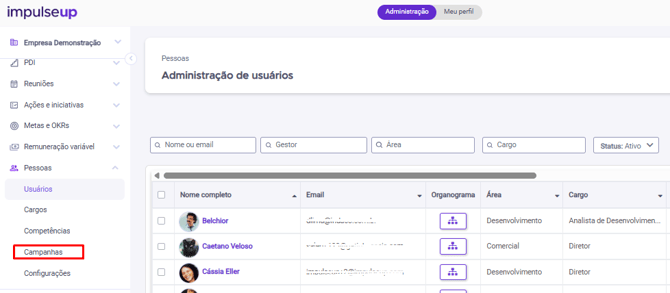
- Acesse a seção Pessoas no menu lateral.
- Clique em Configurações.
- Verifique se os campos necessários para a sua campanha já estão disponíveis.
Adicionar um Novo Campo
Se você precisar de um campo que ainda não existe, siga os passos abaixo para criá-lo:
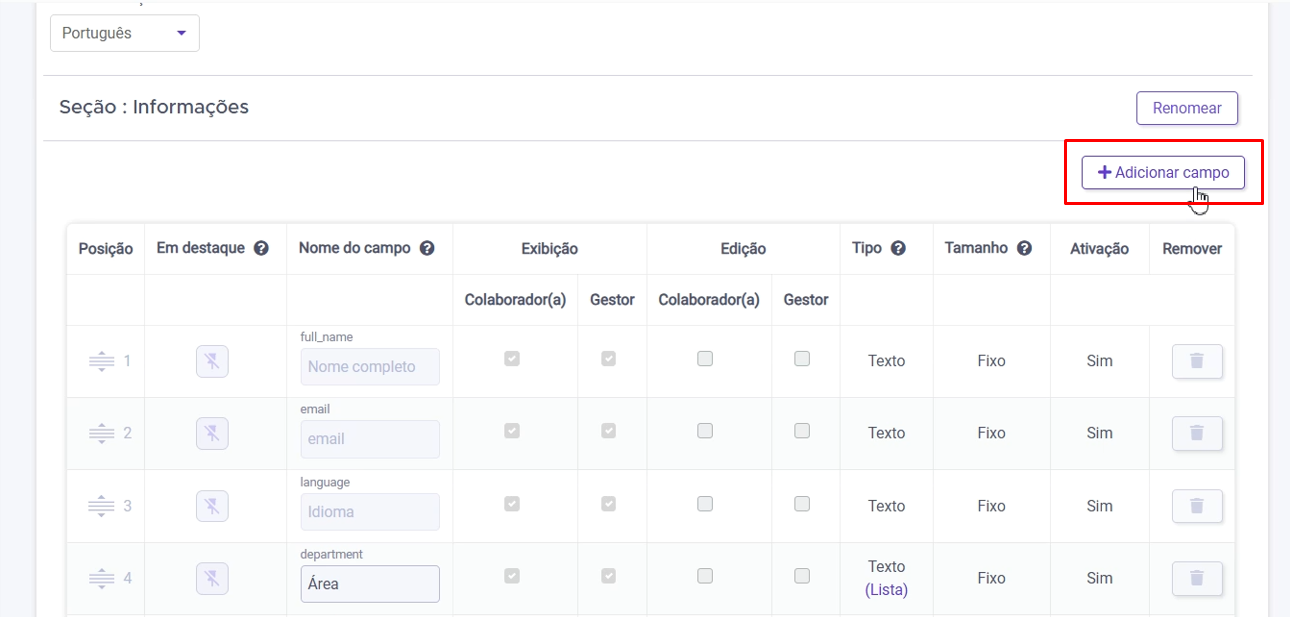
- Na tela de Configurações, clique em Adicionar campo.
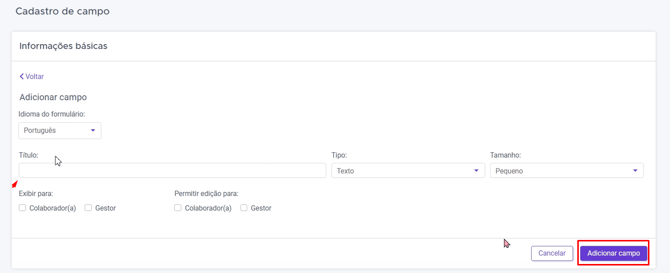
- Defina o nome do campo (ex.: 'Você já trabalhou em algum projeto importante?').
- Escolha o tipo de campo (ex.: texto, área de texto, numérico, etc.).
- Defina o tamanho do texto (pequeno, médio ou grande) e clique em Adicionar campo.
Dica: Se você precisar organizar uma lista de opções de escolha única, clique em Lista e adicione as opções de resposta.
⚠️Importante: O usuário só poderá escolher uma única opção de resposta em campos configurados como lista.
Criar uma Nova Campanha
Com os campos customizados prontos, é hora de criar a sua campanha de atualização:
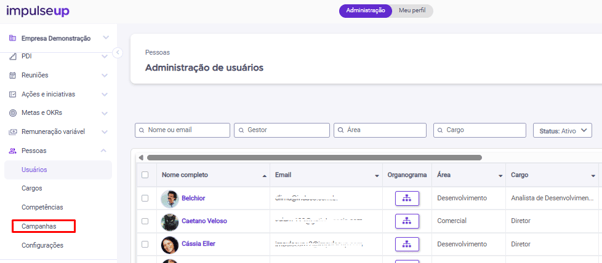
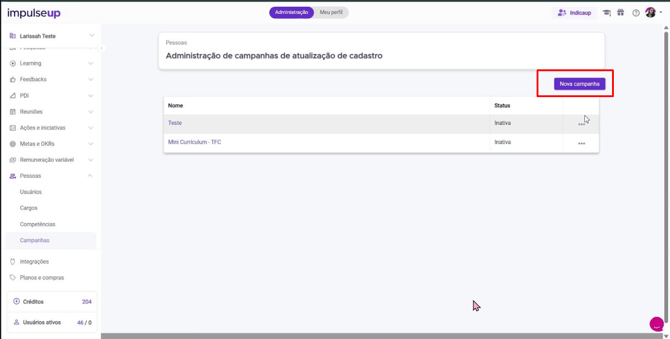
- Vá para a seção Usuários no menu e clique em Campanhas.
- Clique no botão Nova Campanha.
Definir os Campos e Ativar a Campanha
- Dê um nome à sua campanha (ex.: 'Atualização de Informações').
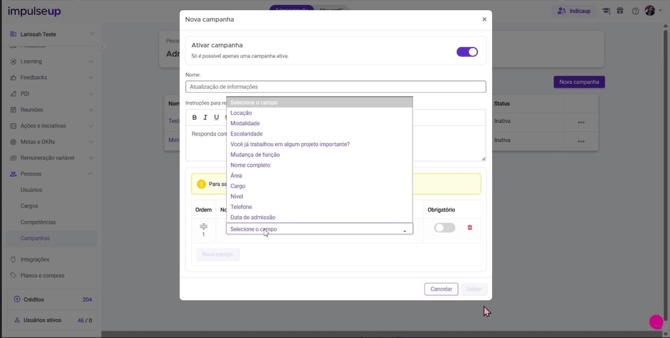
- Adicione as instruções para os usuários no campo de texto. Você pode incluir links e imagens para contextualizar as informações.
- Selecione os campos que os usuários deverão atualizar (ex.: telefone, escolaridade, projetos importantes).
- Marque os campos como obrigatórios, se necessário, para garantir que as informações essenciais sejam coletadas.
- Organize a ordem de exibição dos campos na campanha utilizando a opção de ordenação (ex.: telefone primeiro, depois projetos, e por último escolaridade).
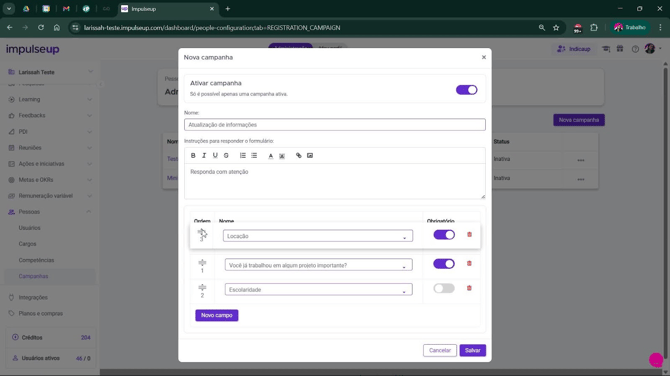
- Clique em Salvar para ativar a campanha.
⚠️Importante: Somente uma campanha pode ficar ativa por vez.
Notificar os Usuários
Após ativar a campanha, é fundamental notificar os usuários para que eles saibam que precisam preencher as informações.
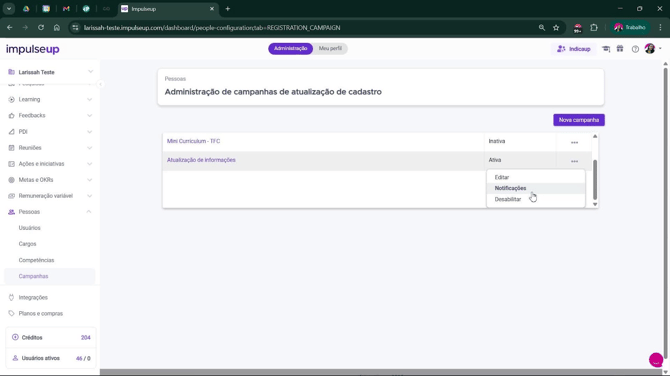
- Clique no menu de três pontos (...) ao lado da campanha ativa.
- Selecione a opção Notificações para enviar um aviso aos usuários.
Visualização da Campanha pelo Usuário
Ao ser notificado, o usuário verá a campanha ativa na plataforma com os campos que precisam ser preenchidos. Ele pode seguir as suas instruções e, se houver, preencher as informações nos campos obrigatórios.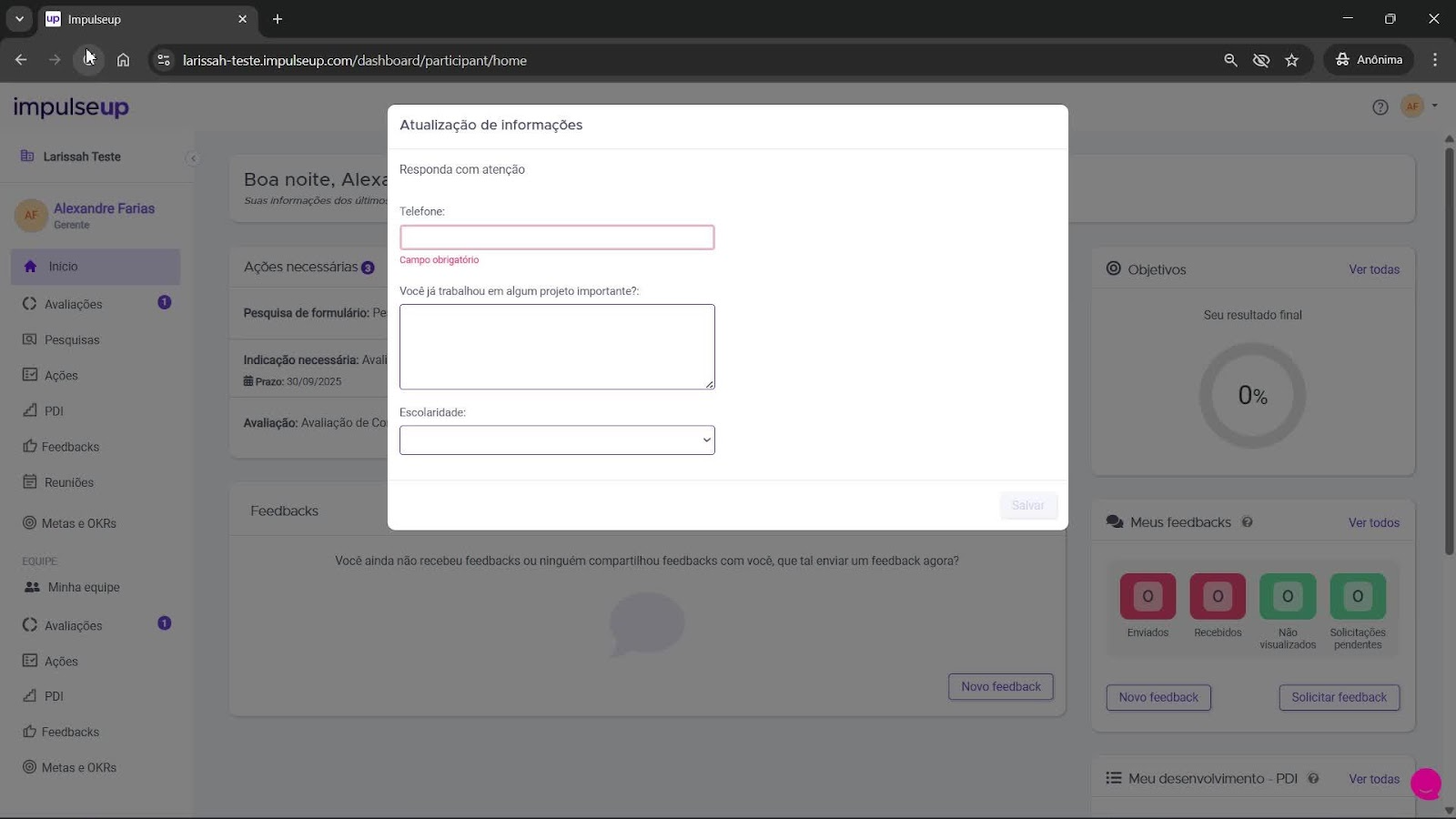
Checklist de Qualidade ✅
Antes de ativar uma campanha, siga estas dicas para garantir o sucesso:- Verifique os campos: Certifique-se de que todos os campos necessários já estão disponíveis na plataforma.
- Instruções claras: Assegure-se de que as instruções da campanha são fáceis de entender para que os usuários preencham as informações corretamente.
- Teste a campanha: Use um usuário de teste para verificar se tudo funciona como esperado antes de liberar para toda a sua base de usuários.
Caso tenha mais alguma dúvida, entre em contato conosco pelo e-mail suporte@impulseup.com.