
Existem duas formas de atualizar a foto de perfil na impulseup: através de um administrador (para qualquer colaborador) ou pelo próprio usuário em suas configurações pessoais. Confira o passo a passo para cada situação:
1. Alteração feita pelo AdministradorSe você é administrador e precisa atualizar a foto de um colaborador, siga estas orientações:
- Acesse a área de Pessoas > Usuários no menu lateral
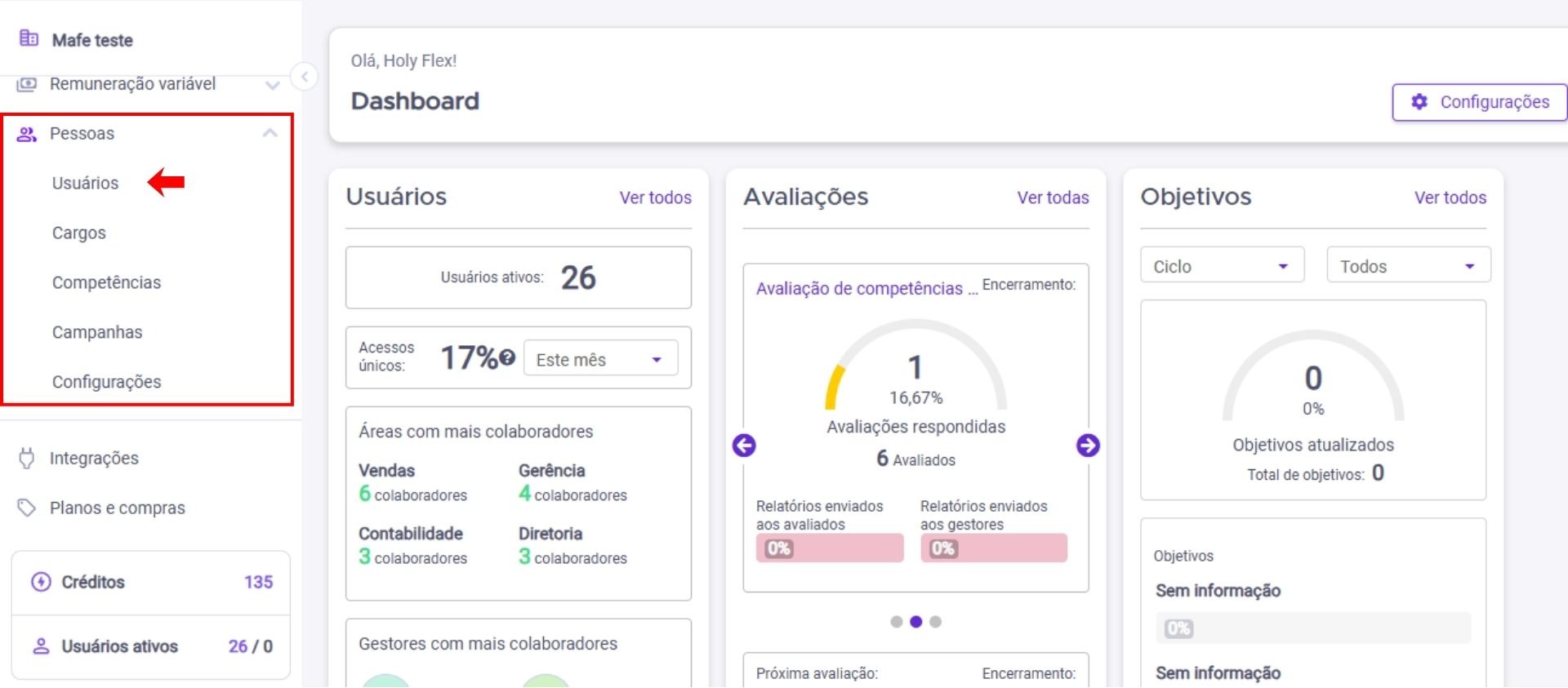
- Utilize o campo de busca para encontrar o colaborador desejado e clique sobre o nome dele. Uma janela lateral será aberta à direita.
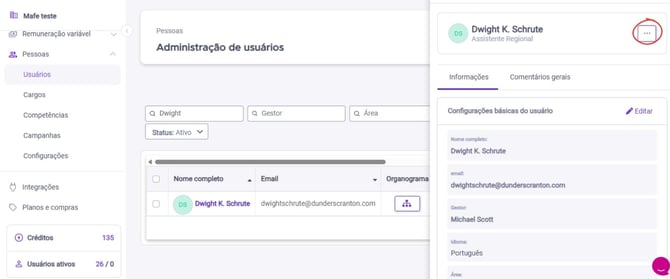
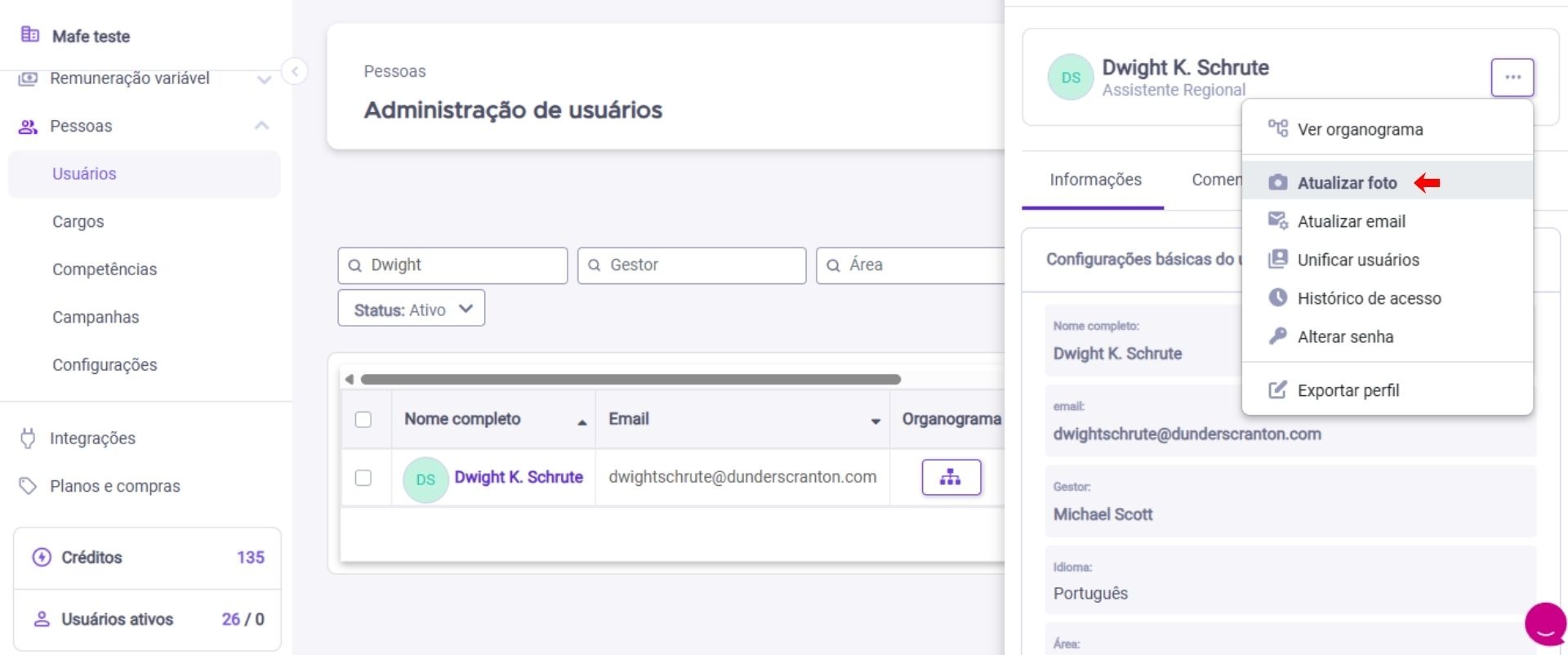
- Clique no botão com os "três pontinhos") e selecione a opção Atualizar foto.
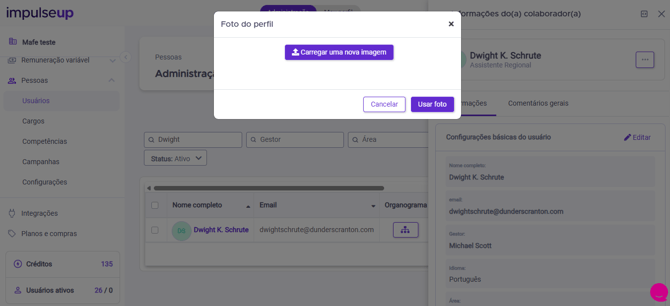
- Clique em Carregar nova imagem e selecione o arquivo desejado em seu computador.
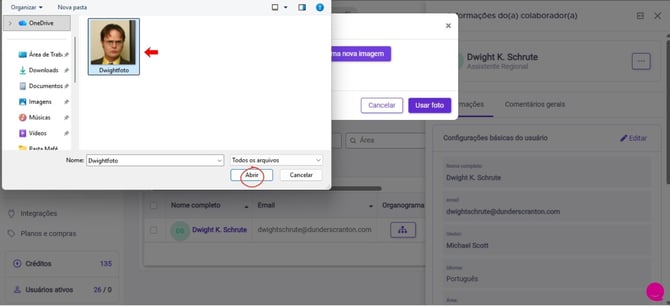
- Na tela de ajuste, você pode arrastar a foto para enquadrá-la da melhor maneira, assim como rotacionar a mesma caso seja necessário.
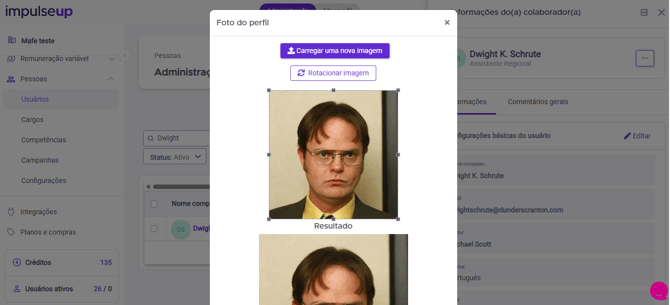
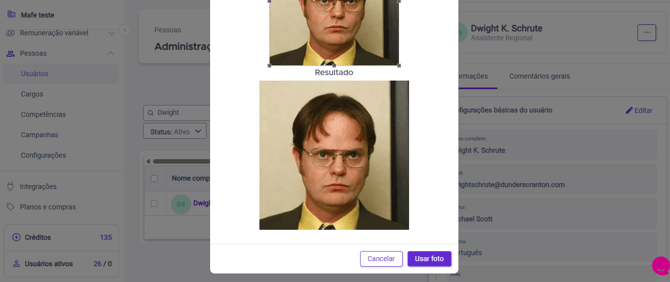
- Verifique a Prévia do resultado logo abaixo e, quando estiver satisfeito, clique em Usar foto.
Pronto! Basta atualizar a página para visualizar a nova foto no perfil do usuário.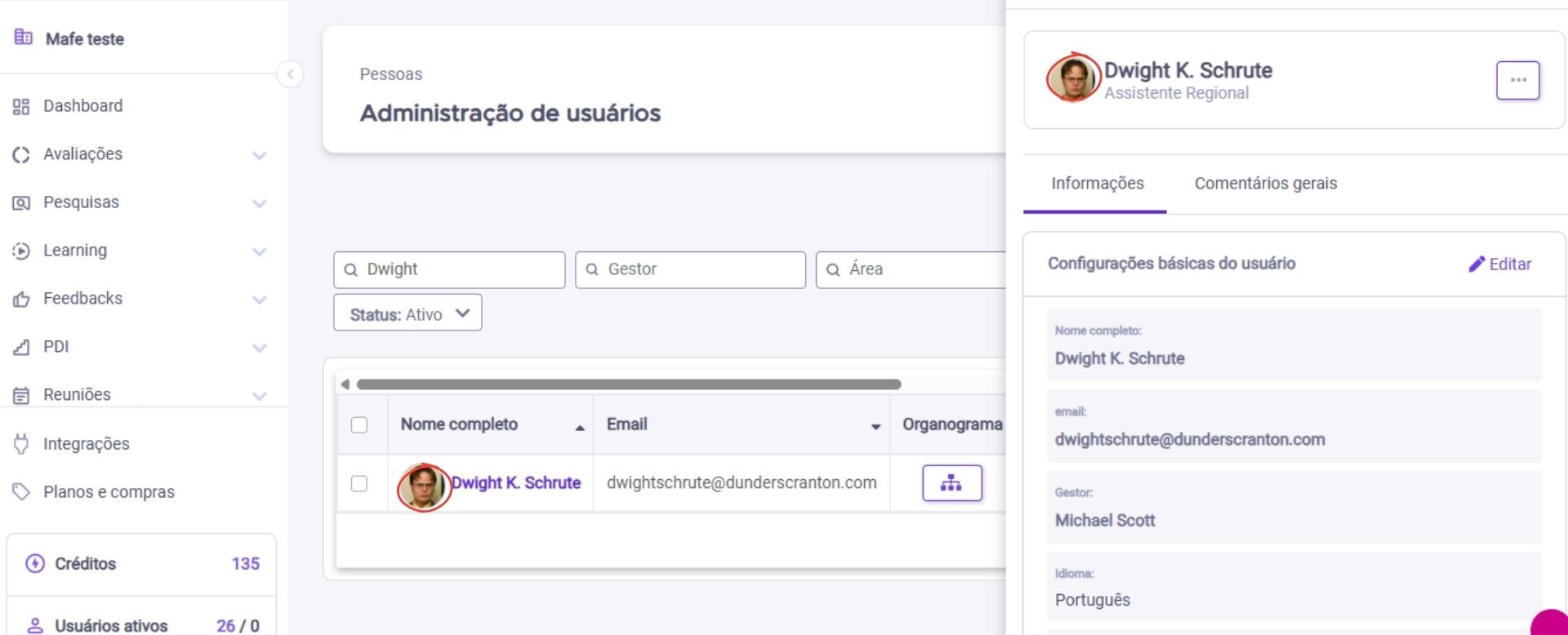
2. Alteração feita pelo Próprio Usuário
Para alterar sua própria foto de perfil, siga estes passos:
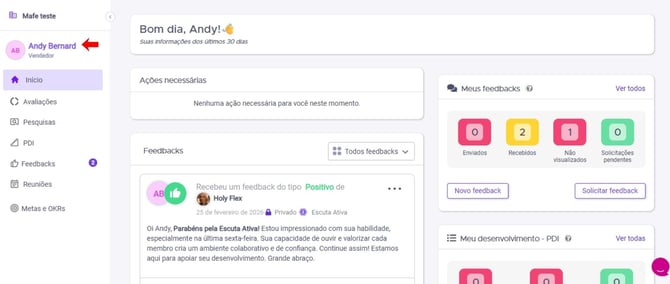
- No menu lateral, clique sobre o seu nome.
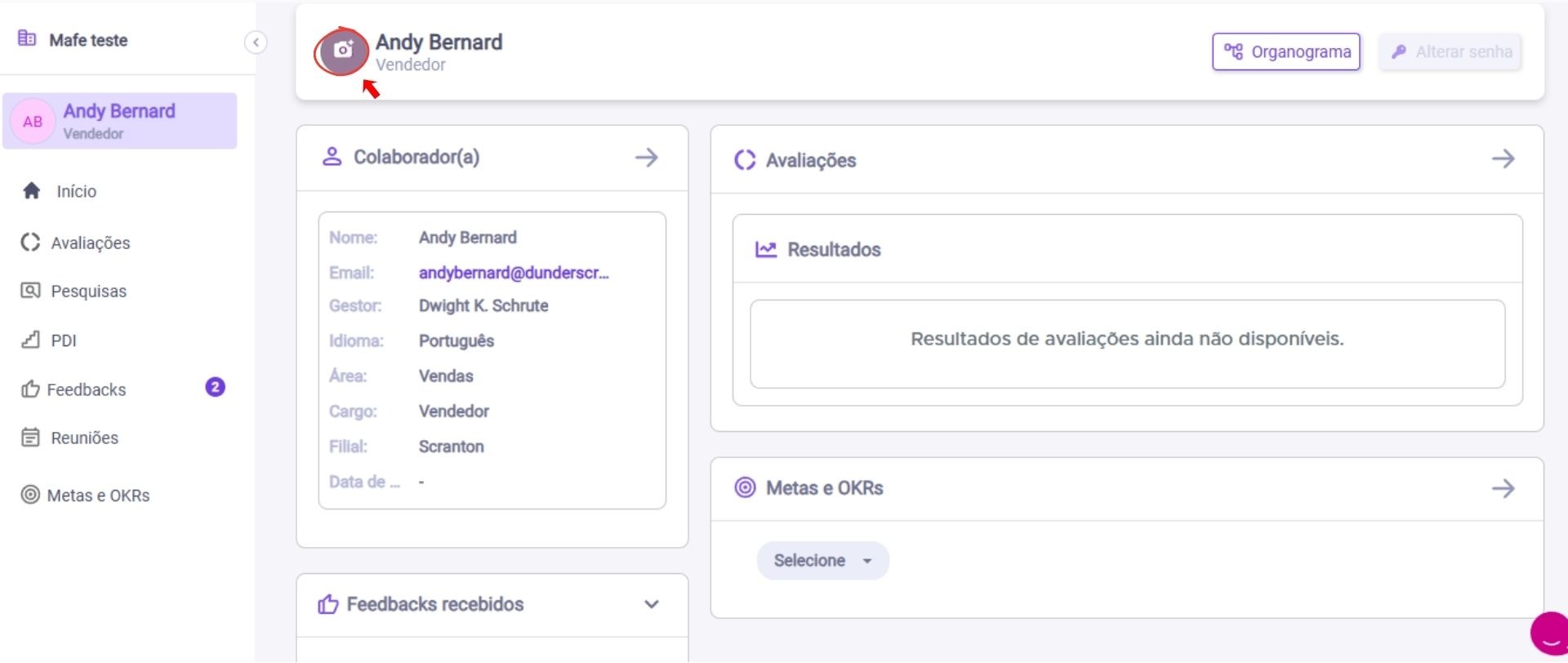
- Passe o mouse sobre o círculo da foto de perfil atual e clique no ícone de câmera que aparecerá.
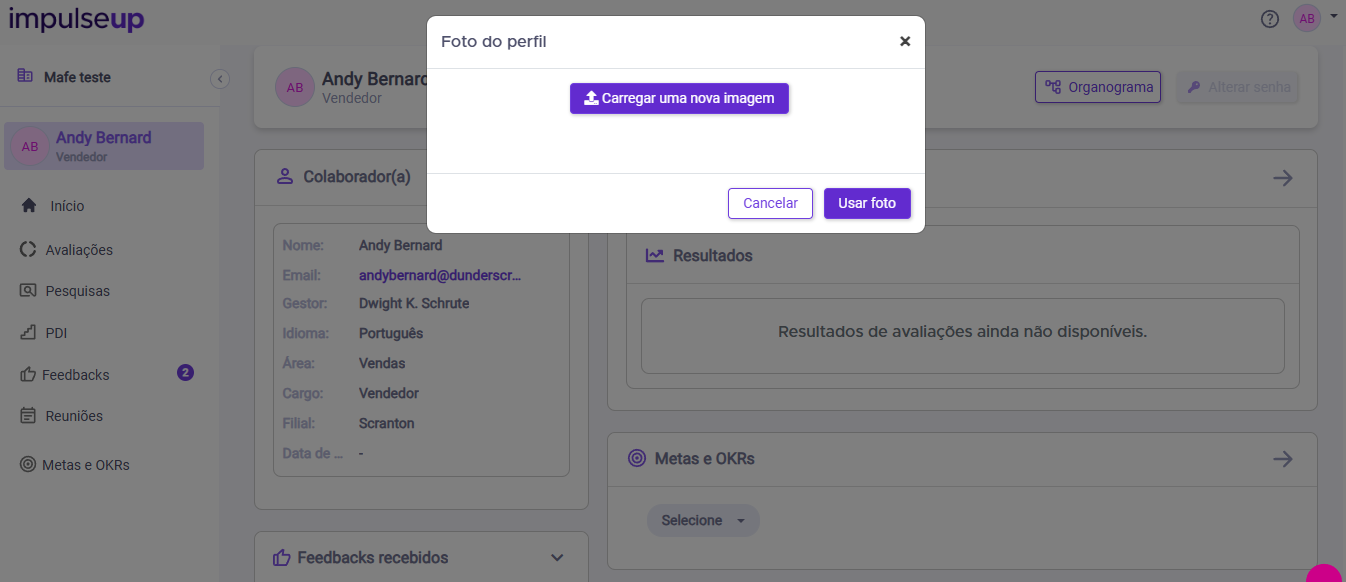
- Clique em Carregar uma imagem e selecione o arquivo salvo em seu dispositivo.
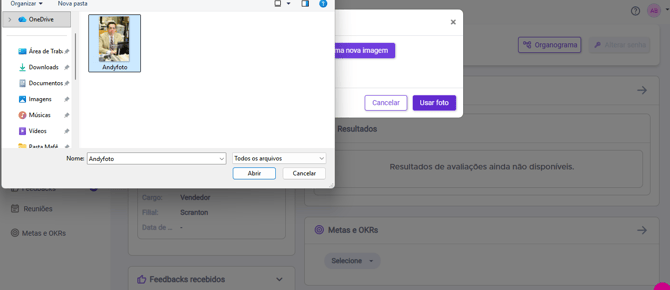
- Ajuste o enquadramento: você pode arrastar a imagem ou rotacioná-la, se necessário.
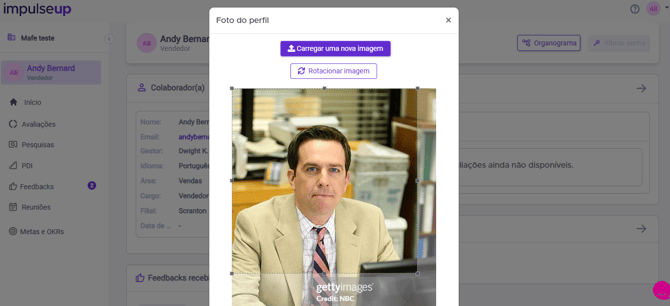
- Role a tela para baixo para ver a Prévia do resultado e clique no botão Usar foto.
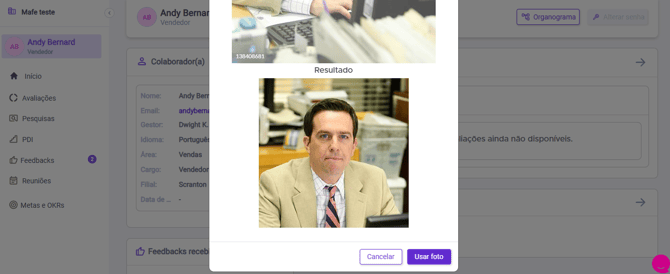
E prontinho! Pode atualizar a página e sua foto vai ser atualizada!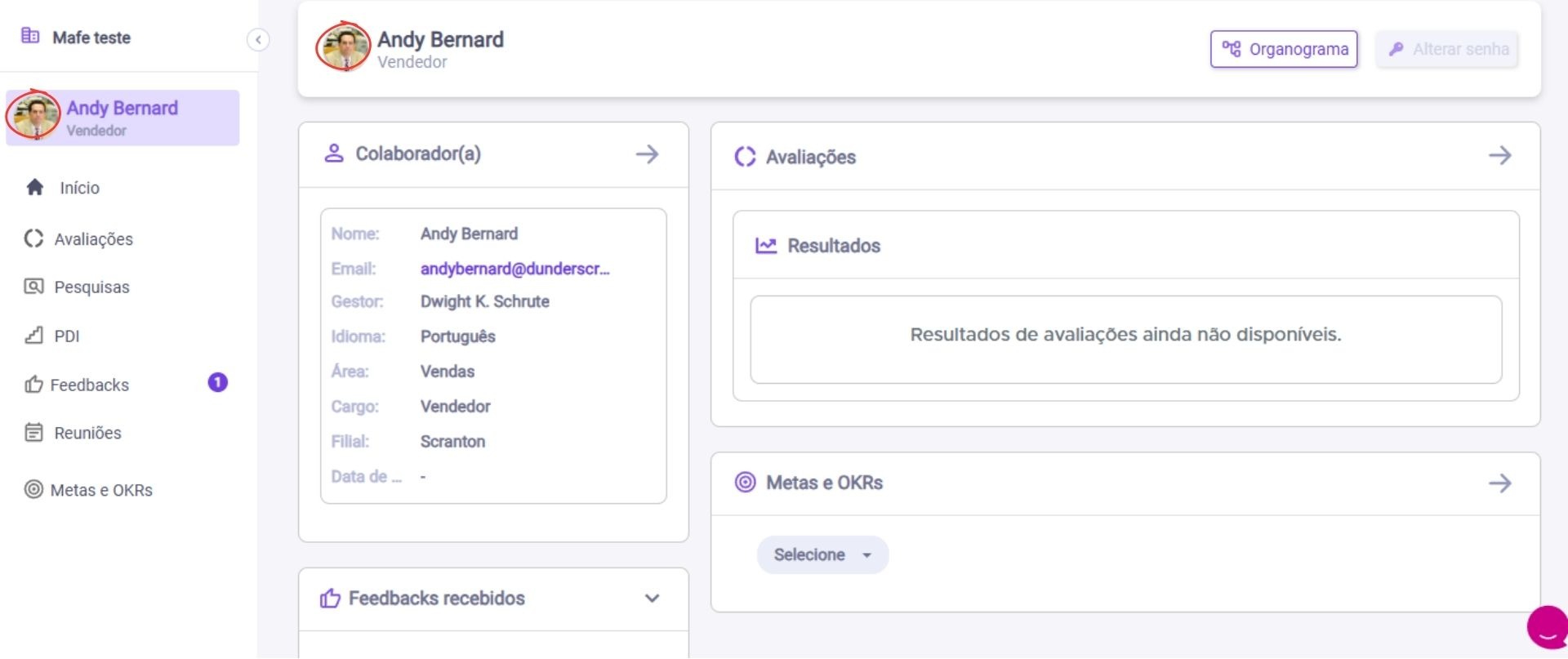
⚠️ Dicas importante
- Enquadramento: Procure sempre deixar o rosto centralizado para que a visualização na moldura circular da plataforma fique perfeita.
- Atualização: Caso a foto não mude imediatamente, tente atualizar a página do seu navegador (F5).
Caso tenha mais alguma dúvida, entre em contato conosco pelo e-mail suporte@impulseup.com