
Como alterar o gestor de um colaborador na área de pessoas?
Na área Pessoas, cada colaborador pode ter um ou vários gestores. Este guia mostra como adicionar, alterar, remover gestores individualmente e como atualizar em massa via planilha.
Adicionar gestor
- Acesse Pessoas > Usuários e localize o colaborador.
- Na coluna Gestor, clique no campo (ex.: “Sem gestor”).
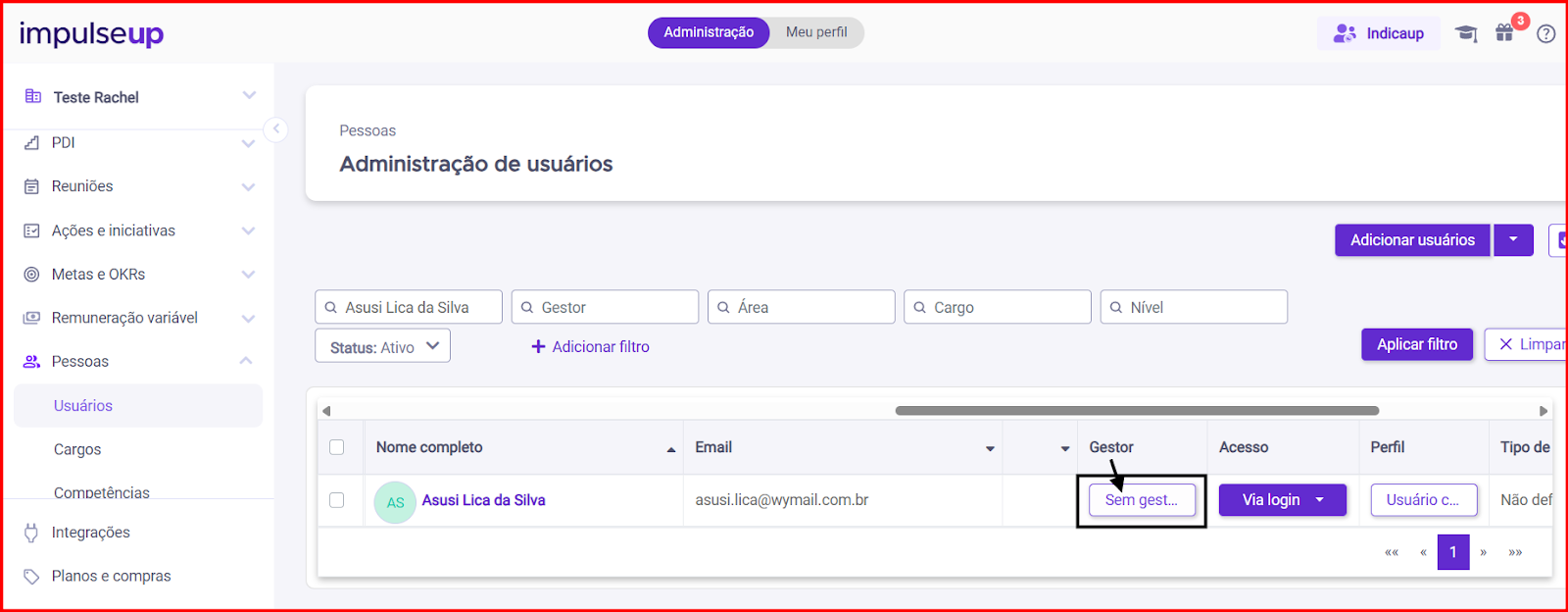
- Selecione Adicionar gestor.

- Na janela Adicionar gestor, digite o nome ou e-mail do líder e clique em Adicionar.
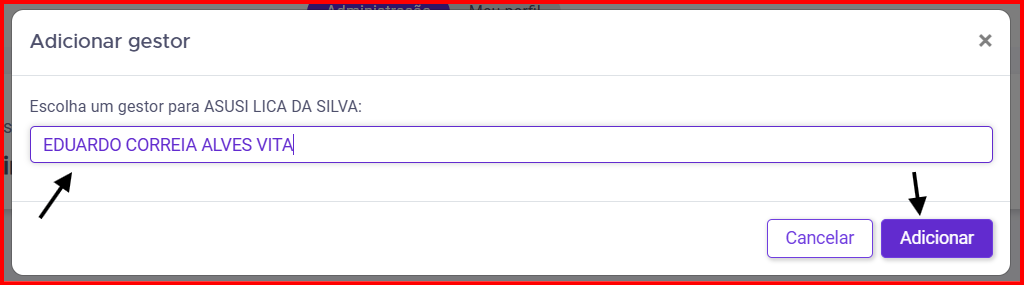
- Valide se o nome do gestor aparece na coluna Gestor.
⚠️Importante
- É possível vincular múltiplos gestores a um colaborador.
- Use nomes de gestores exatamente como cadastrados (ou e-mail) para evitar duplicidade.
Adicionar múltiplos gestores
- Em Pessoas > Usuários, clique sobre o nome do gestor atual na coluna Gestor.

- Selecione Adicionar gestor e repita a inclusão para cada novo líder.

- Quando houver mais de um líder, a plataforma exibirá “Múltiplos gestores”. Clique para visualizar, adicionar (+) ou remover (x) gestores.

Alterar (substituir) o gestor
- Na coluna Gestor, clique no nome do gestor atual.
- Remova (x) o gestor antigo.
- Adicione (+) o novo gestor e salve.

Remover gestor
- Na coluna Gestor, clique no nome do líder.
- Selecione (x) Remover e confirme.

Atualizar gestores em massa (planilha)
- Baixe a planilha-modelo na plataforma.
- Preencha os dados dos colaboradores que terão seus gestores alterados.
- Na coluna Gestores, insira e-mails dos líderes. Para mais de um gestor, separe por vírgula (,).
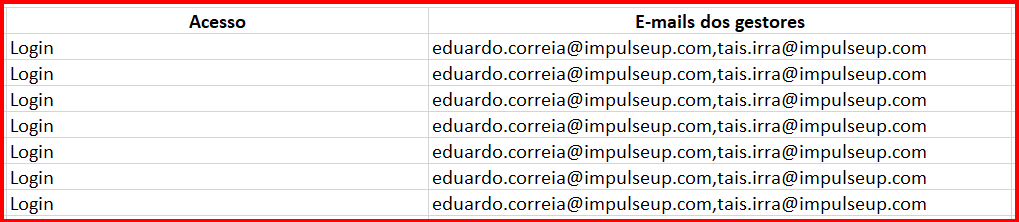
- Envie o arquivo ao time de Suporte para importação e valide o resultado.
Caso tenha mais alguma dúvida, entre em contato conosco pelo e-mail suporte@impulseup.com.