
Em muitas situações, o RH precisa centralizar certificações, diplomas, contratos ou o currículo de um profissional diretamente no seu cadastro. Na plataforma, você pode organizar e armazenar esses arquivos de forma segura utilizando Campos Customizados do tipo Anexo.
Nota prévia: Para habilitar essa função, o Administrador precisa primeiro criar o campo de anexo no sistema. Se você ainda não sabe como fazer isso, confira o nosso guia completo em: [Como criar Campos Customizados na plataforma].
Se você já possui o campo customizado criado (por exemplo: "Diploma de Graduação" ou "Certificado de Curso"), siga as instruções abaixo para realizar o upload:
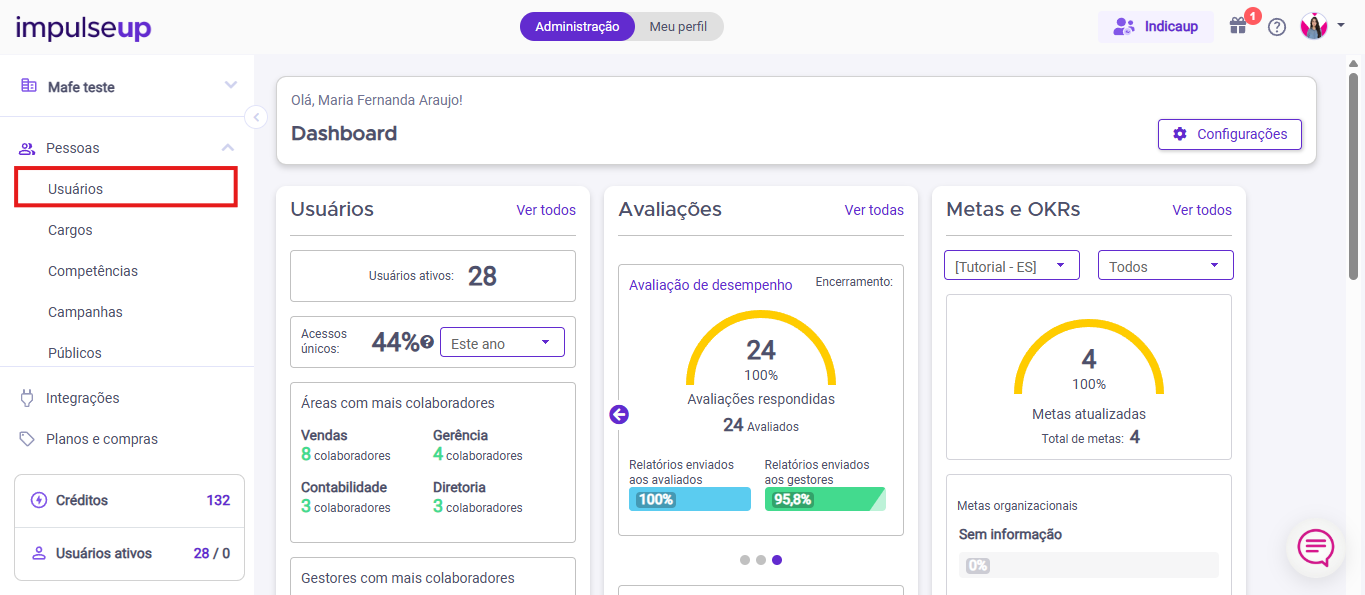
- No menu lateral esquerdo, acesse a sua base de usuários
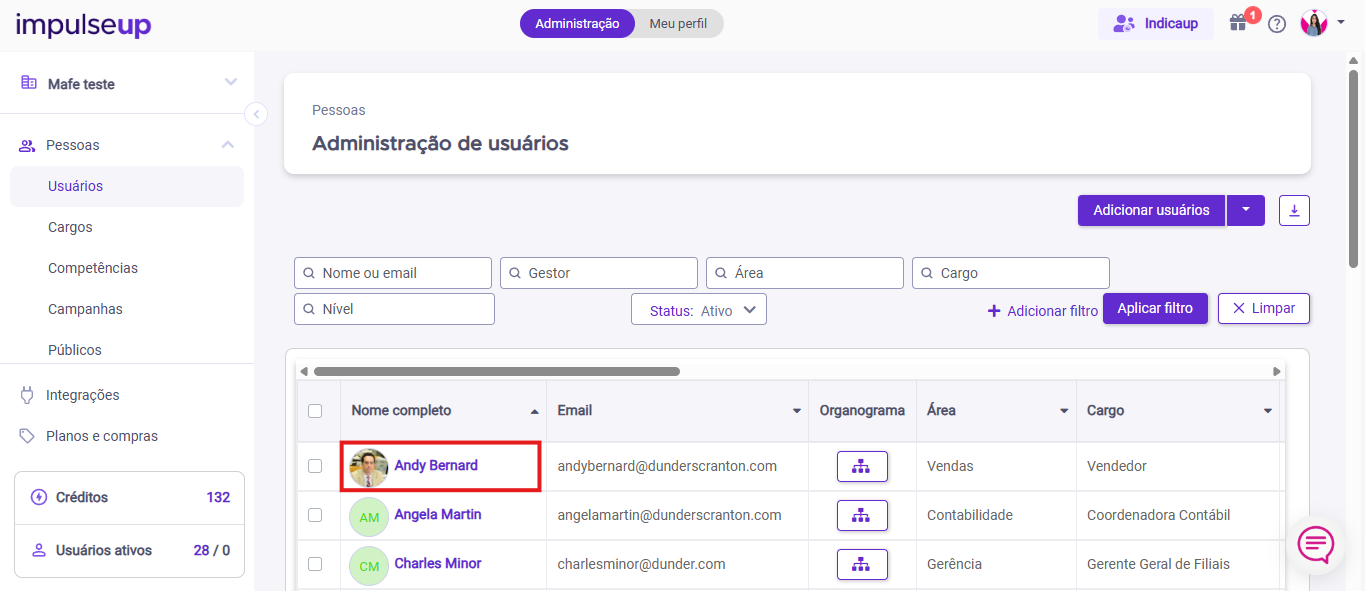
- Localize o colaborador desejado e clique em cima do nome dele.
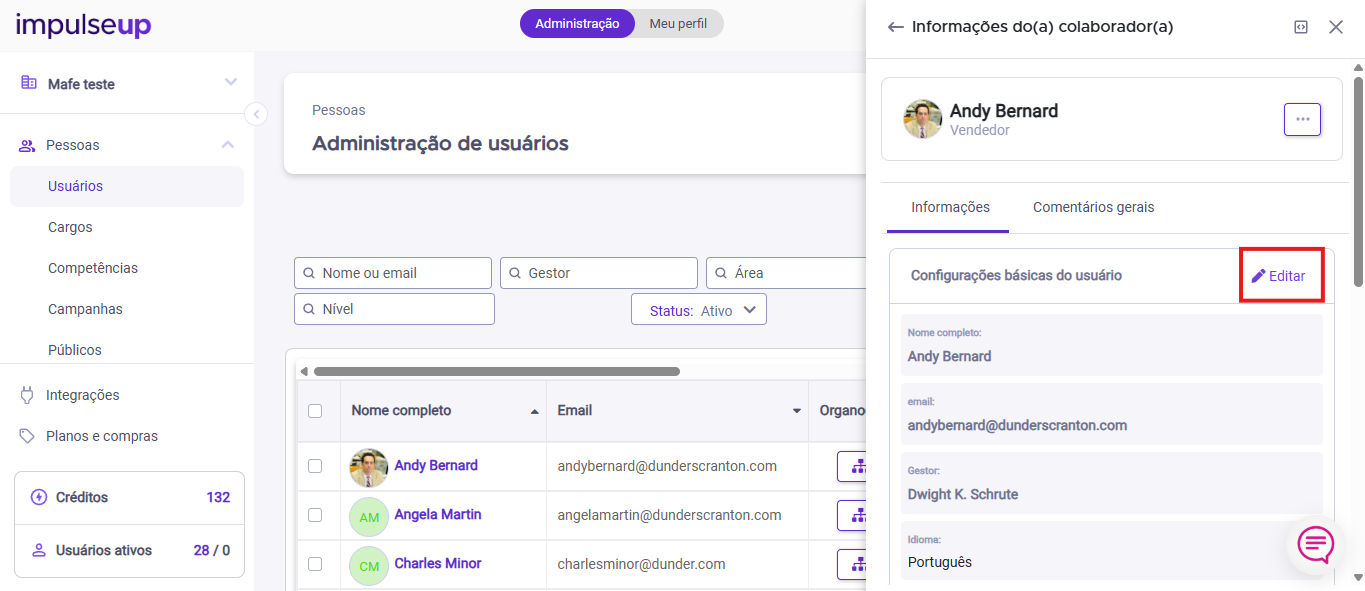
- Na barra lateral (Perfil 360º) que se abrirá à direita, clique no botão Editar.
- Role a tela até encontrar o campo customizado do tipo anexo correspondente.
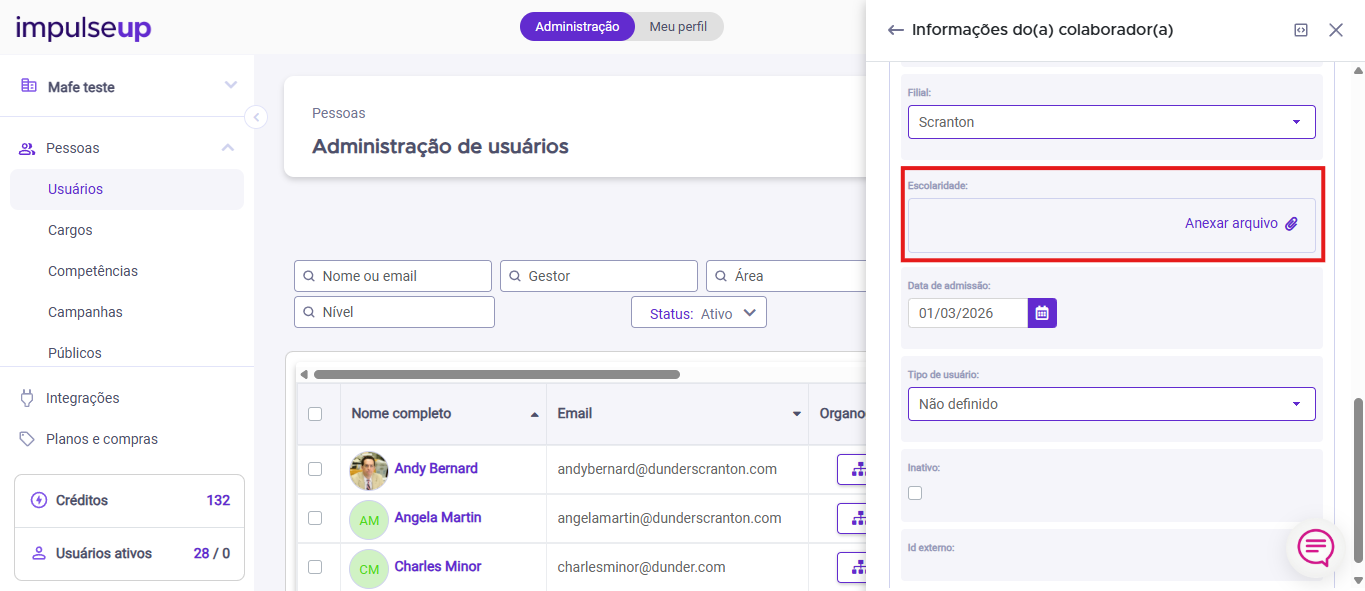
- Clique em Anexar arquivo, busque pelo documento salvo em seu computador e selecione-o.
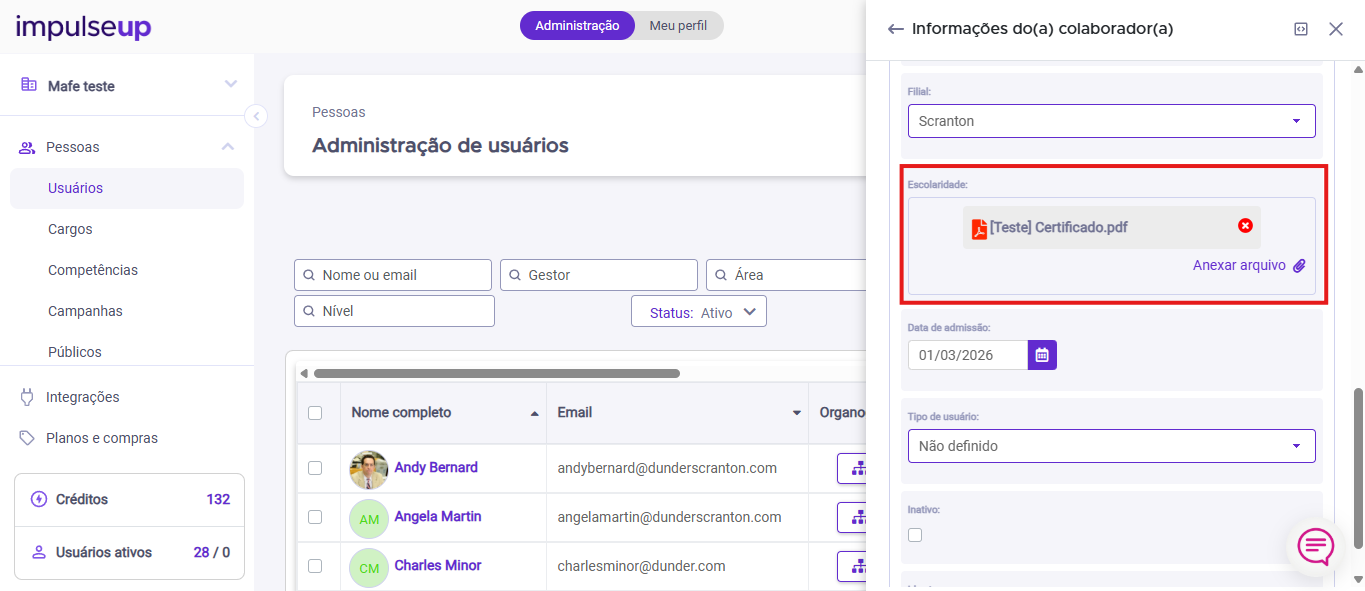
- Após carregar o arquivo, clique em Salvar no topo da página.
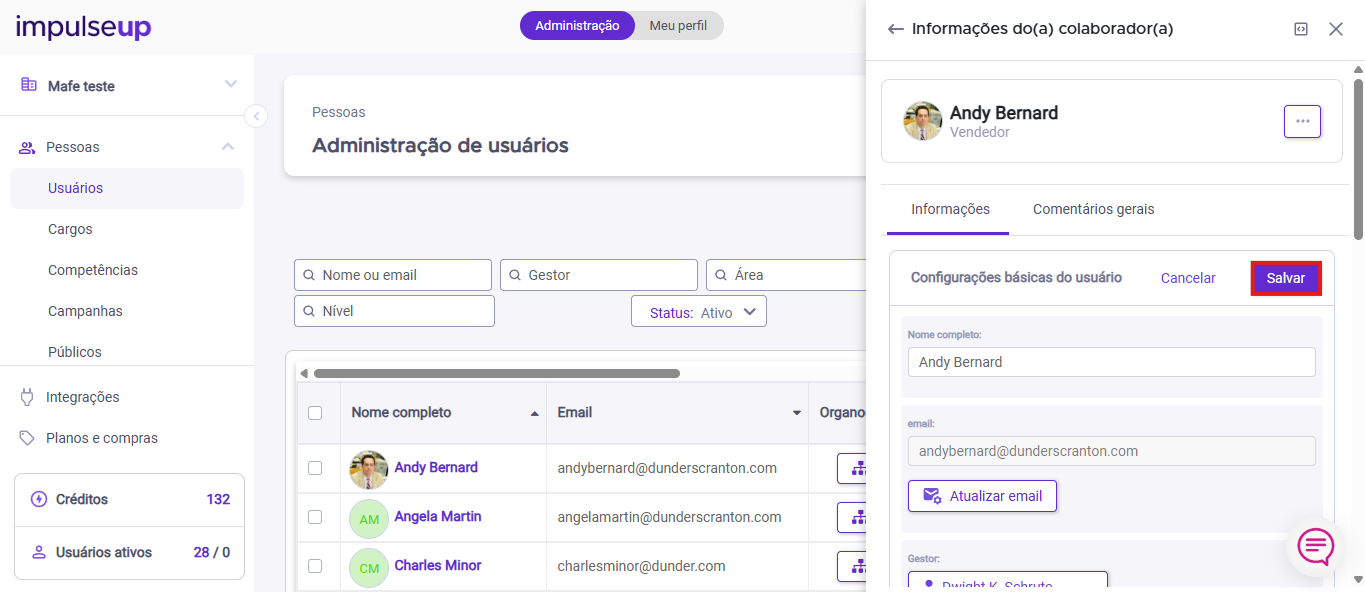
Prontinho! O documento foi armazenado com sucesso e estará sempre acessível nas informações cadastrais daquele colaborador.
Automatize a coleta de documentosVocê não precisa fazer todo esse trabalho operacional sozinho! O sistema permite descentralizar essa coleta de duas maneiras estratégicas:
- Preenchimento pelo próprio Colaborador: Você pode orientar a equipe para que cada profissional acesse a sua própria área de usuário, clique em editar perfil e anexe os documentos solicitados.
- Criação de uma Campanha: Para demandas massivas (como a atualização de arquivos de toda a empresa), o RH pode criar uma notificação obrigatória dentro da plataforma. Saiba como automatizar esse processo no artigo: [Como criar uma Campanha de Atualização Cadastral].
⚠️ Importante
- Formatos e Tamanhos: Certifique-se de orientar os colaboradores sobre os formatos de arquivos aceitos (como PDF, PNG ou JPEG) e eventuais limites de tamanho por arquivo para garantir que o upload ocorra sem erros.
- Privacidade: Lembre-se de revisar as regras de visibilidade do campo customizado ao criá-lo, garantindo que documentos sensíveis fiquem visíveis apenas para o RH e para o próprio usuário.
Caso tenha mais alguma dúvida sobre a gestão de anexos e documentos na base de usuários, entre em contato conosco pelo e-mail suporte@impulseup.com.