
Manter o progresso das metas atualizado é fundamental para o acompanhamento do desempenho e a tomada de decisões baseada em dados. Neste tutorial, vamos mostrar como registrar e atualizar o progresso das suas metas diretamente no sistema. Existem duas maneiras principais de fazer essa atualização para suas metas individuais, detalhadas a seguir.
Opção 1: Atualização por listagem Minhas metas
Este método é ideal para atualizações rápidas diretamente na tela principal.
No menu lateral esquerdo, clique em Metas e OKRs. Você verá a tela com a listagem de todas as metas pelas quais você é responsável "Atualizar". Clique nesse botão para registrar o novo valor de progresso.
- Use a barra de rolagem superior para mover a visualização da tabela para a direita.
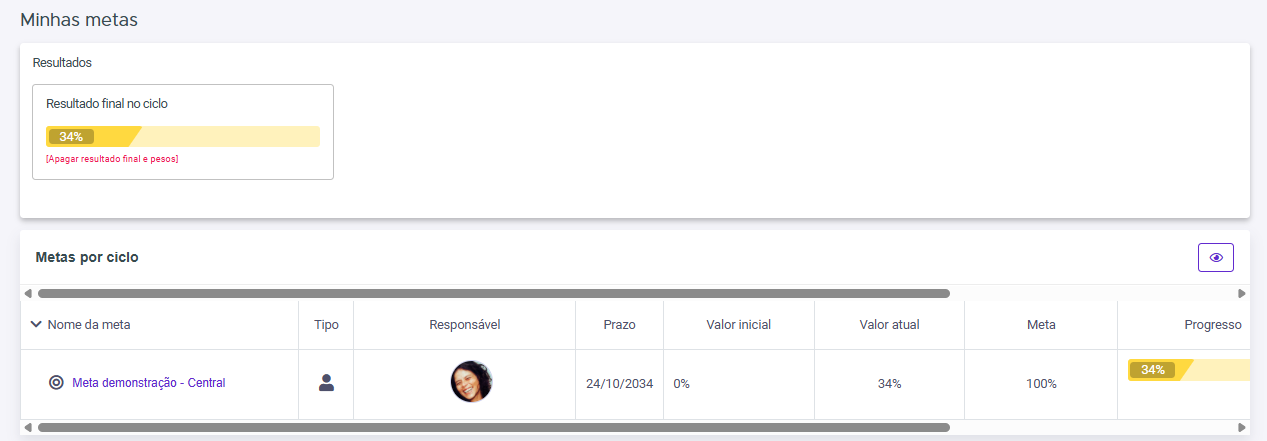
- Localize a coluna "Progresso" e, para a meta desejada, clique no botão atualizar
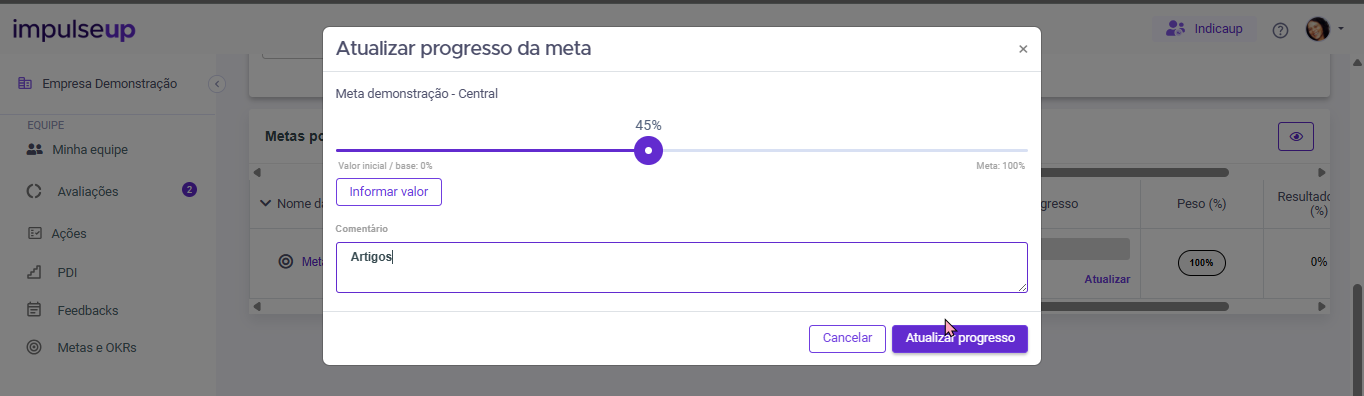
- Uma janela pop-up será exibida. Nela, você pode digitar o valor manualmente ou usar a barra deslizante para informar o progresso atual.
- Após inserir o valor, clique em Atualizar para salvar.
Opção 2: Atualizar pela Página de Detalhes da Meta
Este método é recomendado quando você precisa adicionar mais contexto à sua atualização, como comentários ou anexos.
- Acesse a listagem de metas seguindo o passo 1 do método anterior.
- Na tela de listagem, clique sobre o nome da meta que deseja atualizar. Você será redirecionado para a página de detalhes da meta.
- Nessa nova tela, localize a barra de progresso e clique no botão Atualizar progresso.
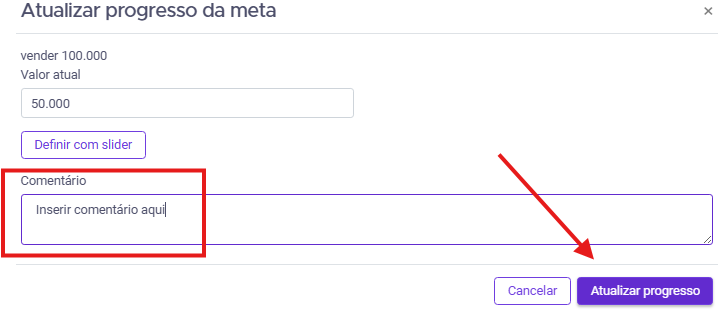
- Na janela que se abre, insira o novo valor do progresso.
Funcionalidades Adicionais na Atualização:
Adicionar um comentário: Ao atualizar o progresso, você pode adicionar um comentário explicando a justificativa da atualização. Isso ajuda a contextualizar os avanços e facilita o acompanhamento.
Adicionar anexos: Também é possível incluir documentos ou evidências que comprovem a atualização, como relatórios, planilhas ou capturas de tela. Para isso, clique na aba Anexos e depois em Anexar arquivo.

Caso tenha mais alguma dúvida, entre em contato conosco pelo e-mail suporte@impulseup.com