
Nesse artigo você entenderá como gerir e acompanhar o engajamento de feedbacks por tipo, colaborador e período. Use as visões, filtros e exportação para identificar padrões e tomar decisões.
Acessando o módulo
- Entre na visão de Administrador.
- No menu lateral, acesse Feedback e clique em Visão Geral.
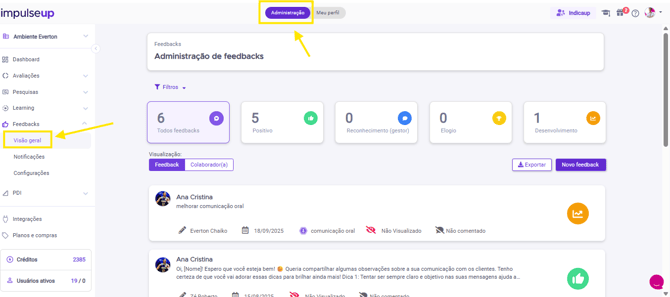
Filtros por tipo de feedback
- Visualize dados por categoria (ex.: Positivo, Reconhecimento, Desenvolvimento, Elogio).
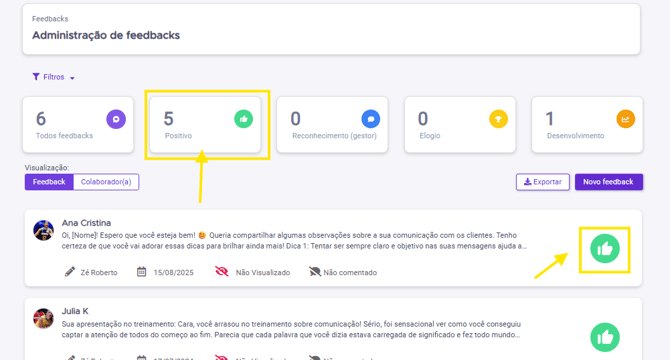
- Ao clicar em um tipo, a listagem exibe apenas os feedbacks daquela categoria.
Visões disponíveis
- Visão Geral de Feedbacks
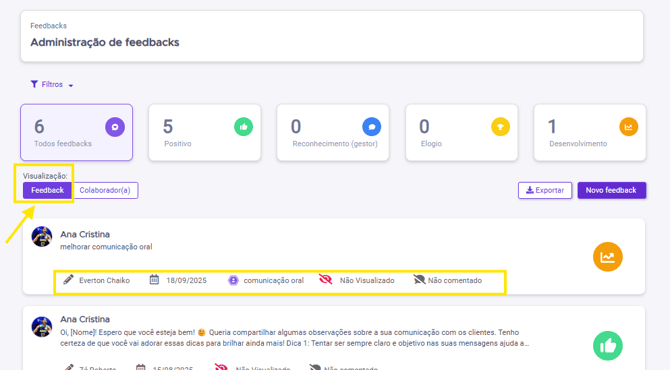
- Permite visualizar conteúdo, excluir (se necessário) e adicionar observações internas.
- Campos usuais: Quem enviou, Data de criação, Competência (se houver), Status de visualização (se o destinatário abriu), Comentários.
- Visão por Colaborador
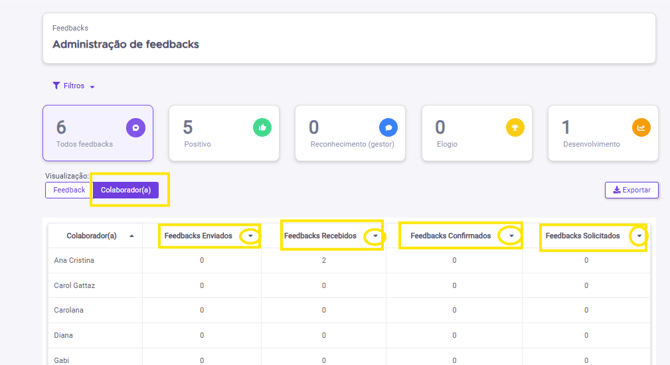 Mostra a quantidade de feedbacks por colaborador.
 - Colunas: Enviados, Recebidos, Confirmados, Solicitados.
- Use a seta ao lado do cabeçalho de cada coluna para ordenar (crescente/decrescente).
Opções de filtros (refinar análise)
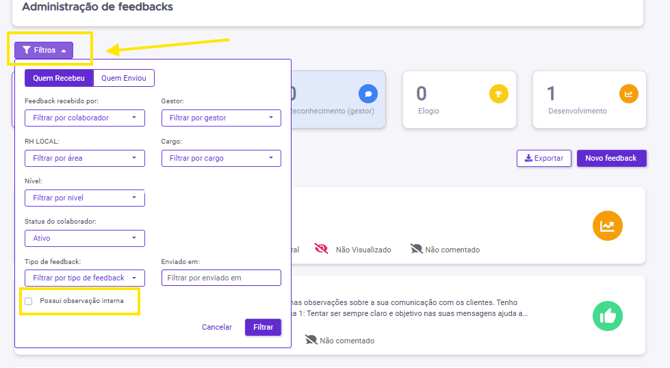
- Colaborador (nome/e-mail).
- Gestor, área, cargo, nível.
- Campos customizados da sua empresa.
- Status do colaborador (ativo/inativo).
- Tipo de feedback (ex.: somente Desenvolvimento).
- Período de envio (ex.: últimos 30 dias).
- Com observações internas (filtra feedbacks que possuem anotação).
Exportação de dados
- Clique em Exportar para baixar planilhas.
Planilha — Visão Geral de Feedbacks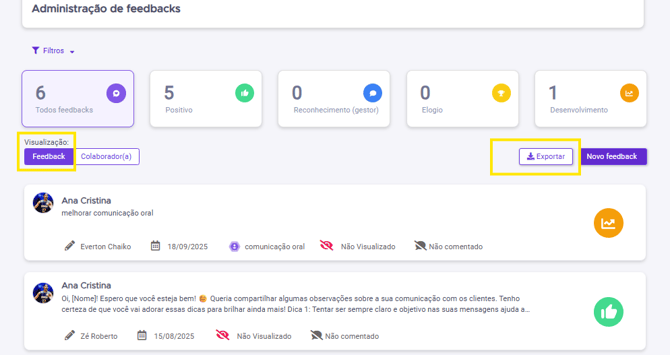
Inclui, entre outros:
- Nome/E-mail do colaborador, Gestor, Área, Cargo, Nível, Status, Campos customizados;
- Enviado por, Data do feedback, Tipo, Conteúdo, Observações internas, Comentário do destinatário, Visualizado pelo recebedor, Confirmação de recebimento.
Planilha — Visão por Colaborador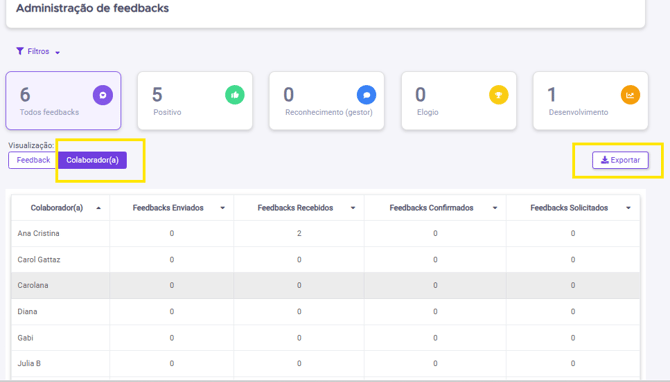
Inclui, entre outros:
- Colaborador, Status, Gestor, Feedbacks enviados, recebidos, confirmados e solicitados.
⚠️ Importante
- Combine período + tipo para análises comparáveis.
- Observações internas não são exibidas ao público externo (Mural/LinkedIn).
👉 Dica
Use a Visão por Colaborador para identificar quem nunca envia ou quem mais envia feedbacks e planejar ações com as lideranças.
Para facilitar o entendimento deste artigo, disponibilizamos um vídeo que pode ajudar na visualização e compreensão do processo de gestão e configuração de feedbacks:
Caso tenha mais alguma dúvida, entre em contato conosco pelo e-mail suporte@impulseup.com