
No perfil de Administrador, é possível personalizar a forma como o módulo de PDI (Plano de Desenvolvimento Individual) será utilizado na sua organização. As configurações podem ser realizadas tanto para o uso geral da plataforma quanto para avaliações de desempenho específicas.
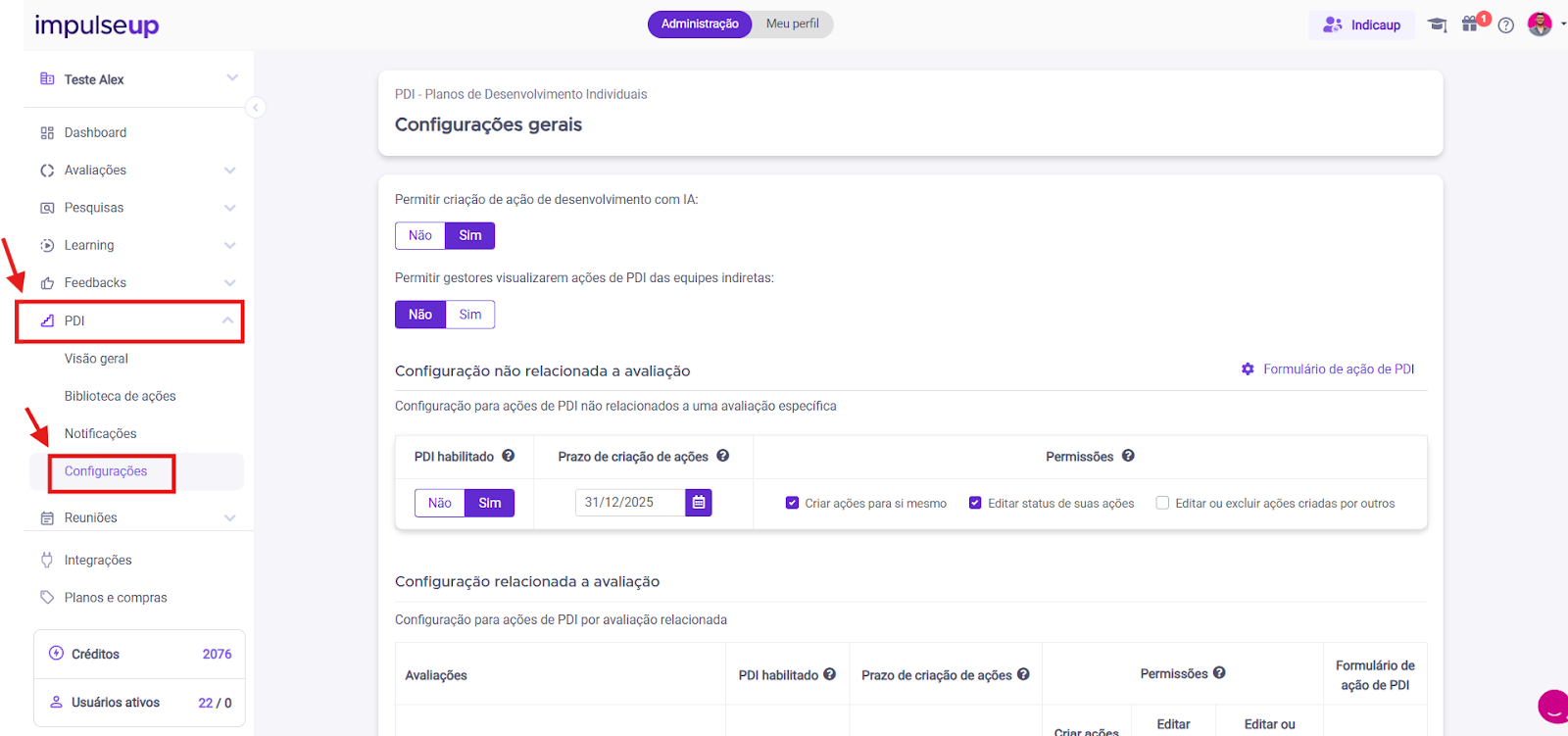
1. Acessando as Configurações
Para iniciar a configuração, siga os passos abaixo:
- No menu lateral esquerdo, clique em PDI.
- Em seguida, clique em Configurações.
Você será direcionado para a página de Configurações gerais do módulo.
2. Uso da IA para Ações de Desenvolvimento
A primeira opção permite habilitar ou desabilitar o uso da Inteligência Artificial (iAP) para a criação de ações de desenvolvimento. 1Quando ativada, os colaboradores recebem sugestões inteligentes de ações, alinhadas às suas necessidades e ao contexto da empresa.
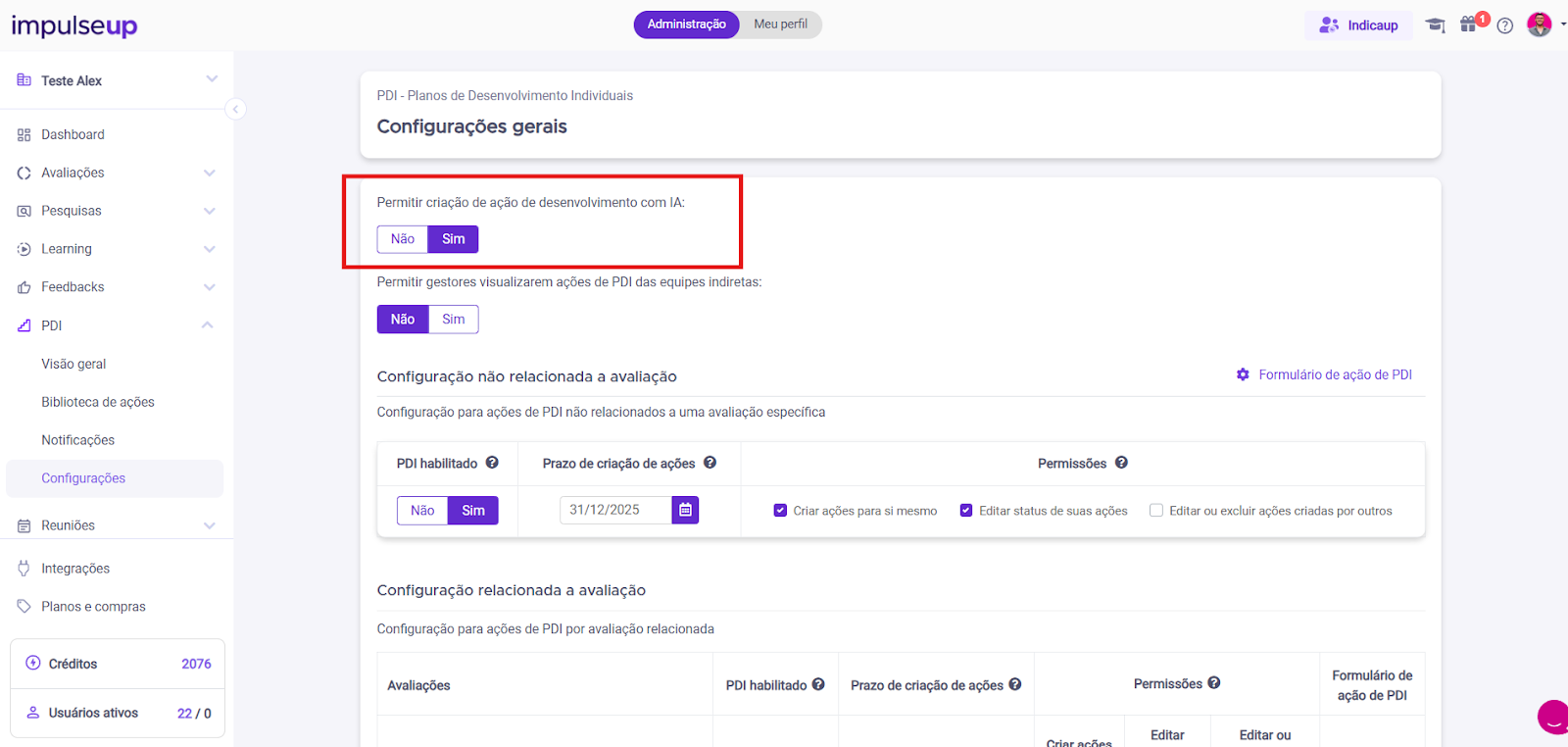
⭐ Dica: É recomendável ativar a IA, pois ela auxilia os colaboradores a criar PDIs mais completos e de alta qualidade, otimizando o tempo e enriquecendo o processo de desenvolvimento.
Visualização por Gestores Indiretos
Esta seção permite que gestores tenham acesso aos PDIs das suas equipes indiretas.
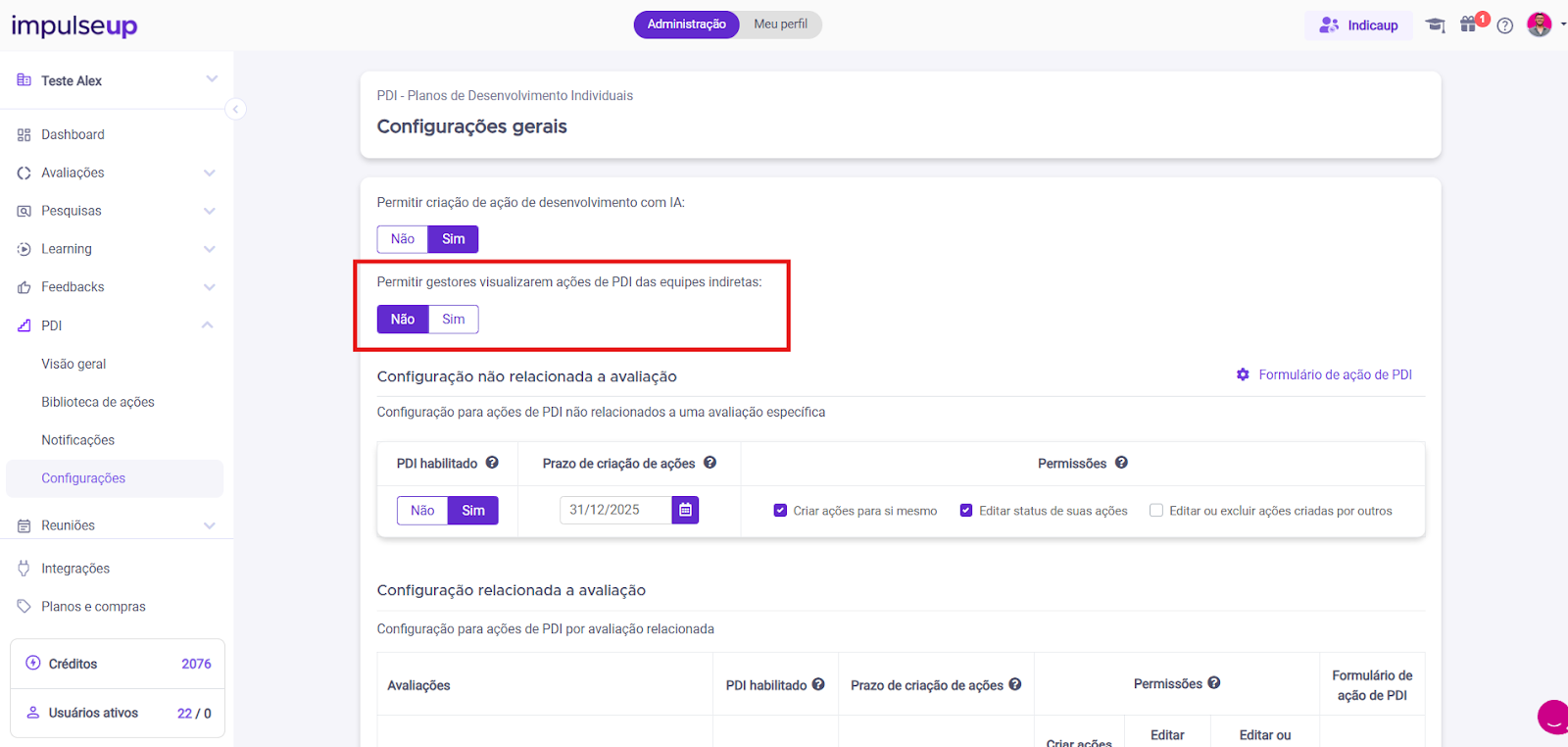
Exemplo: Um diretor de área que não é gestor direto de um time de analistas, pode acompanhar os PDIs de toda a equipe para ter uma visão completa do desenvolvimento do setor.
Configurações Gerais de PDI (Não Vinculadas à Avaliação)
Nesta área, você pode definir as regras para a criação de PDIs que não estejam diretamente ligados a um ciclo de avaliação de desempenho.
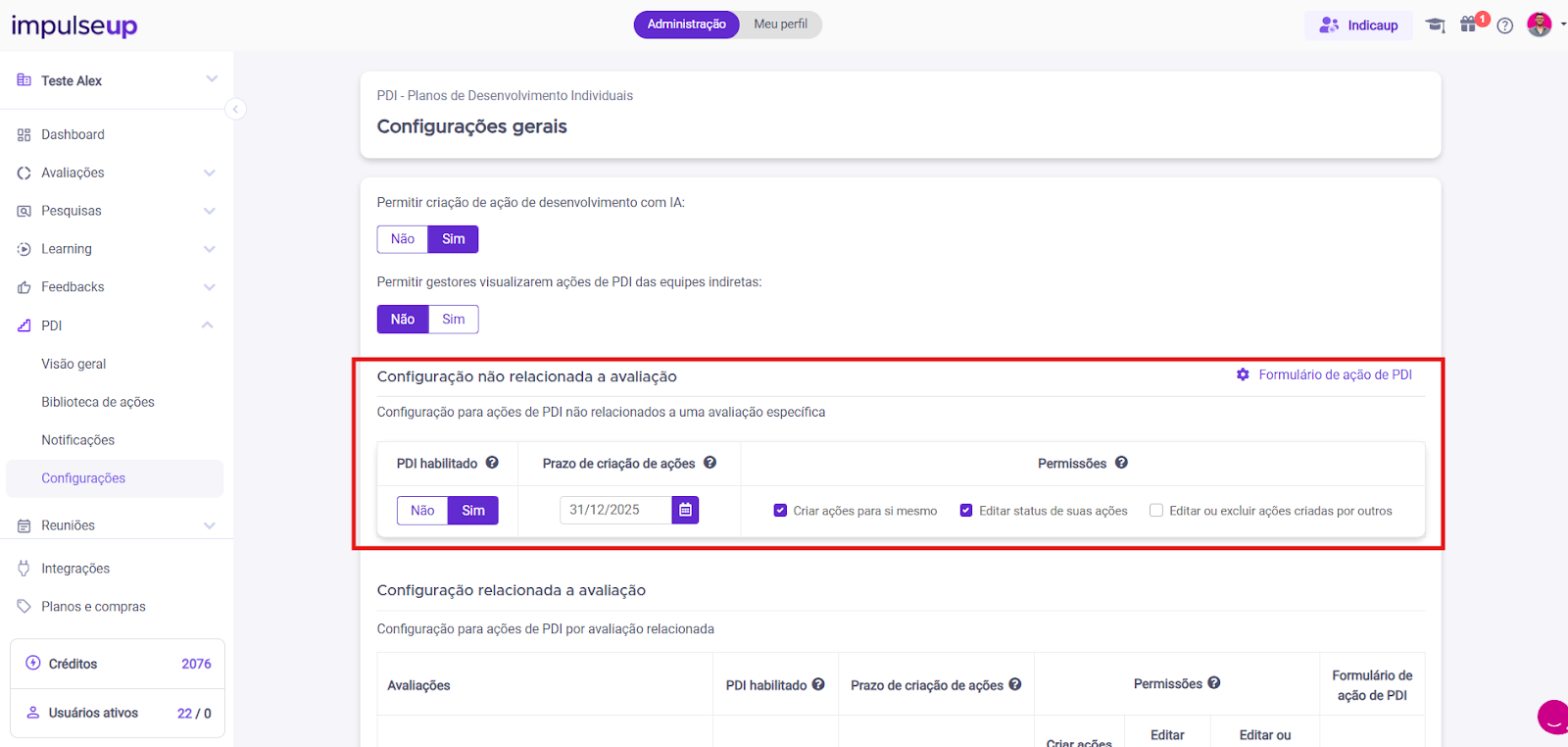
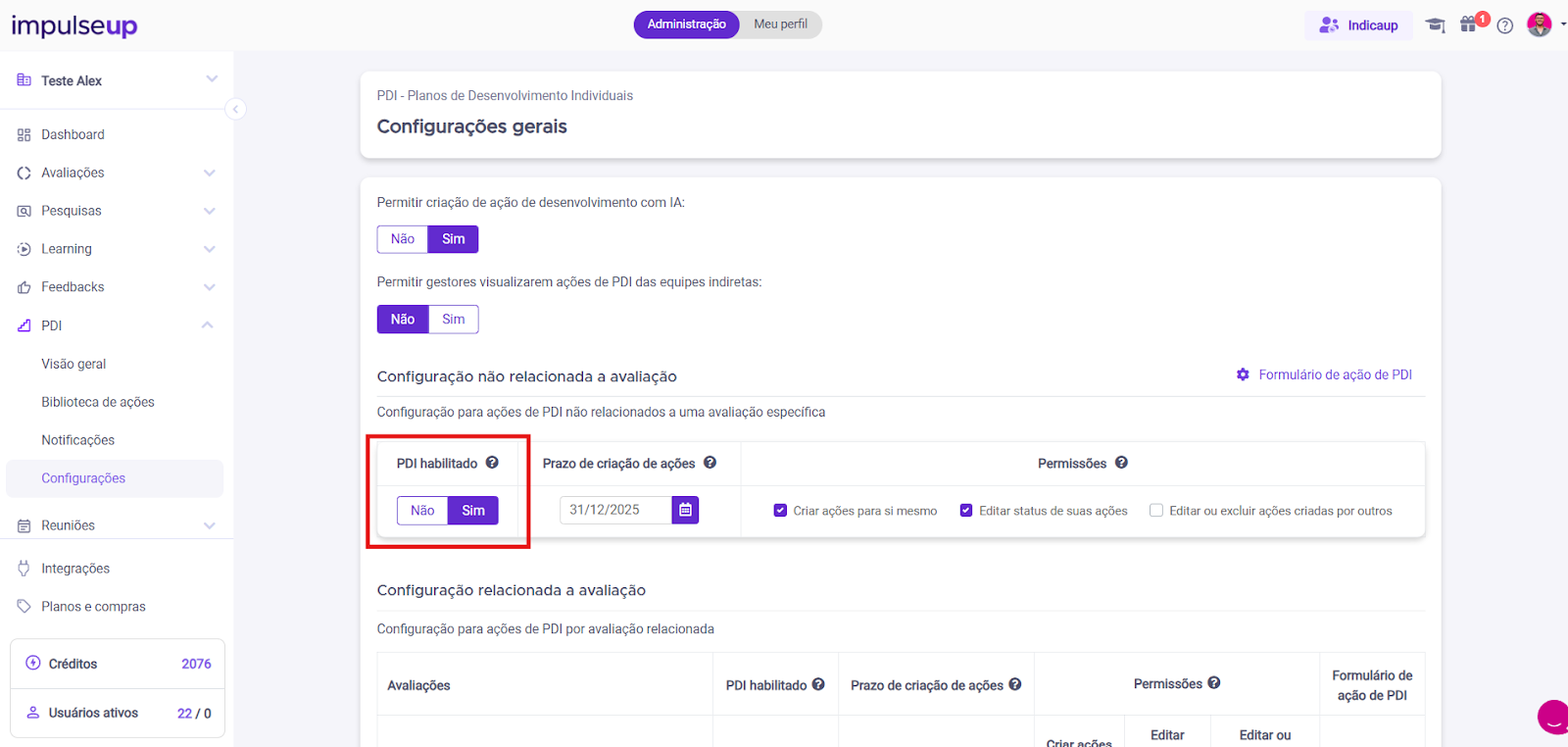
- PDI habilitado: Ative esta opção para permitir a criação de ações de PDI de forma geral.
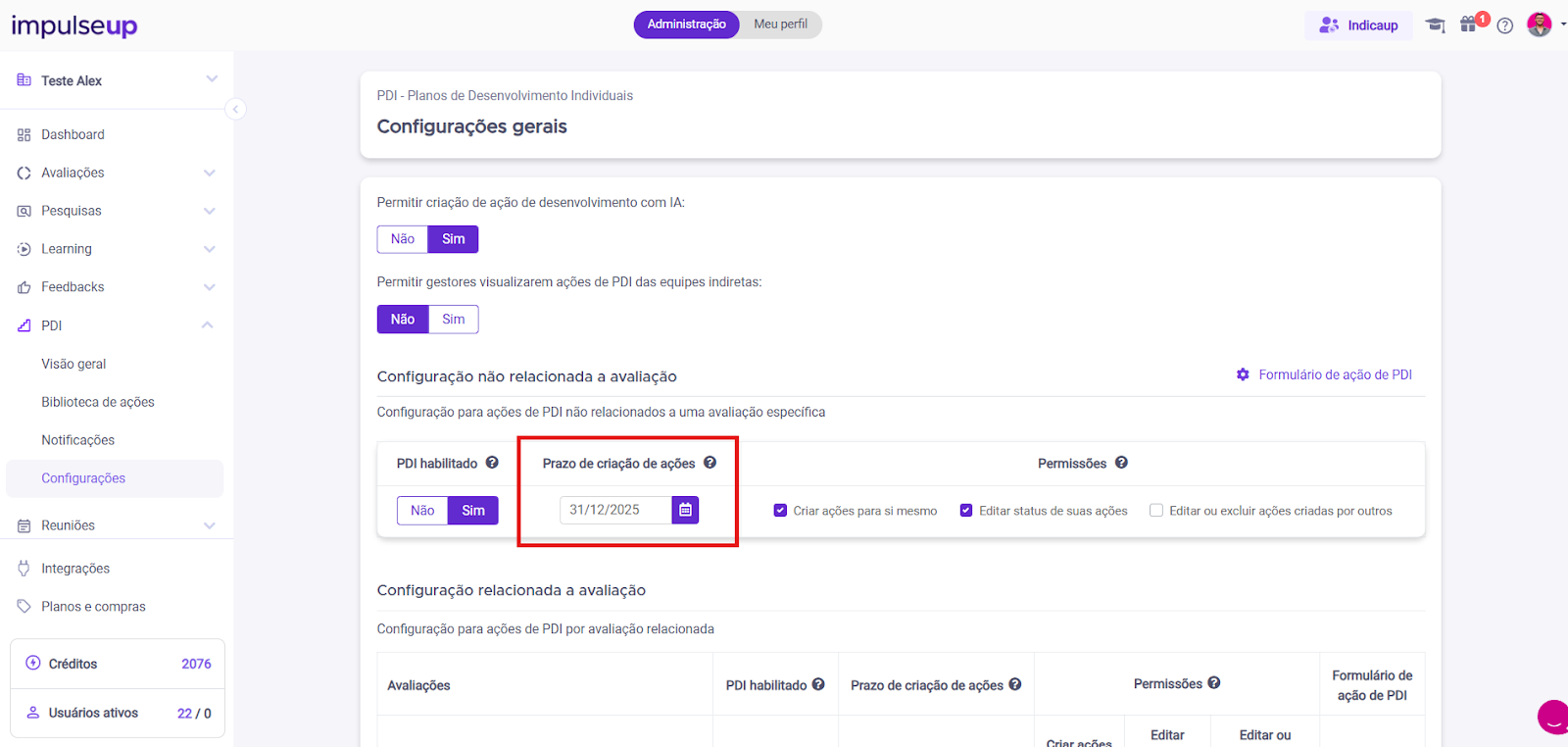
- Prazo de criação de ações: Defina a data limite para que novos PDIs sejam criados. Esta data não se refere ao prazo de conclusão das ações. 8Normalmente, esse prazo é configurado para um período mais longo, permitindo a criação contínua de PDIs.
- Permissões: Configure quais ações os colaboradores podem realizar:
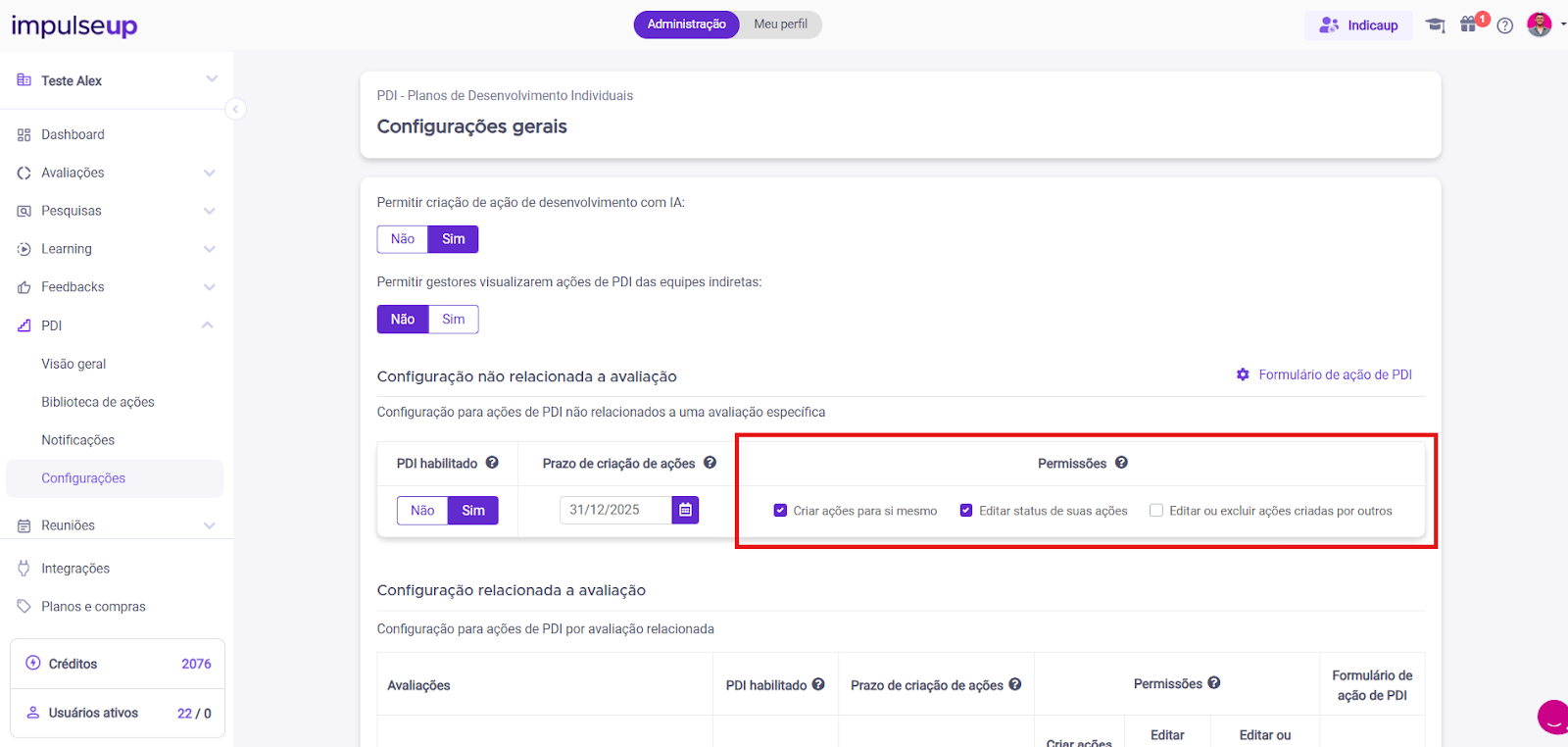
- Criar ações para si mesmos.
- Editar o status de suas próprias ações.
- Editar ou excluir ações criadas por outros.
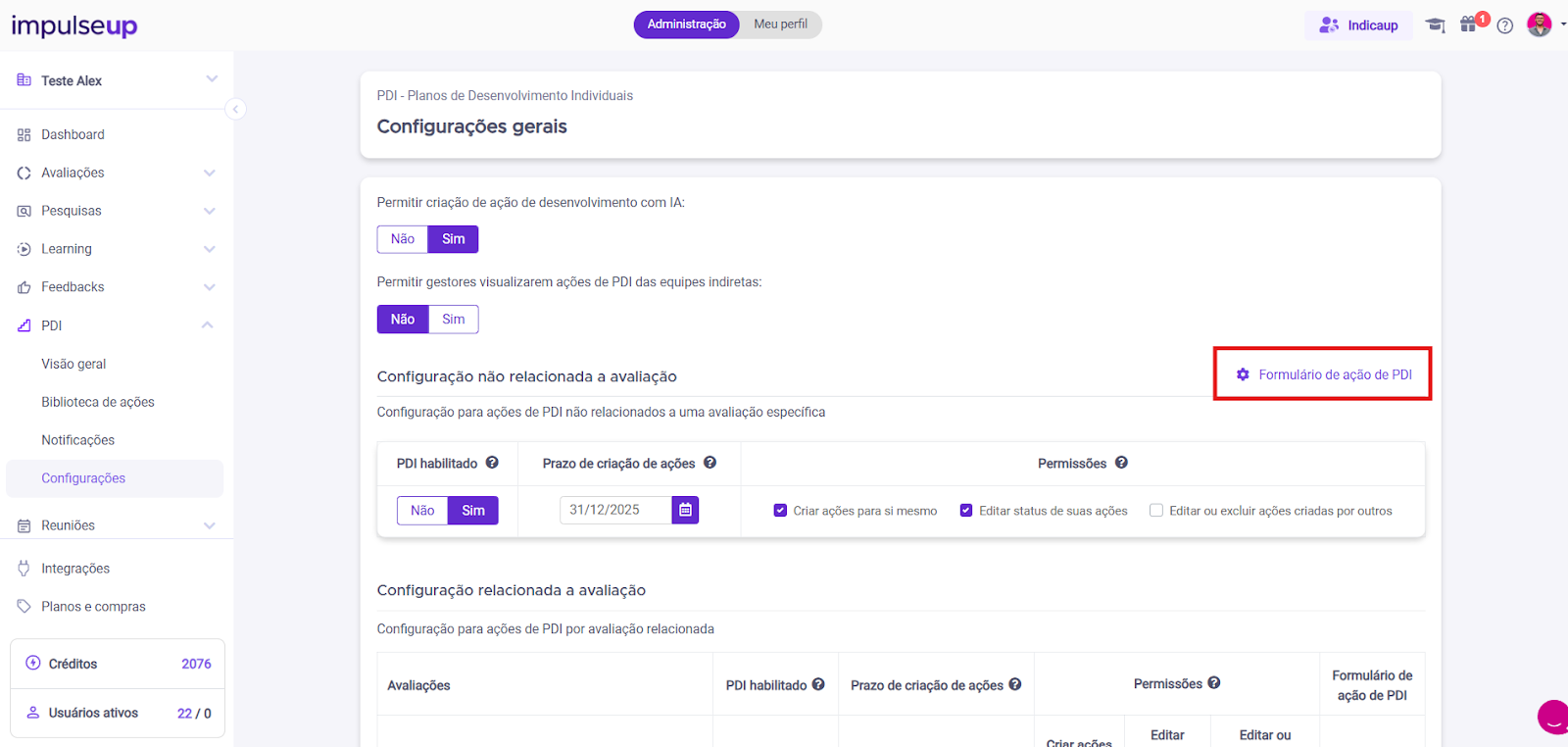
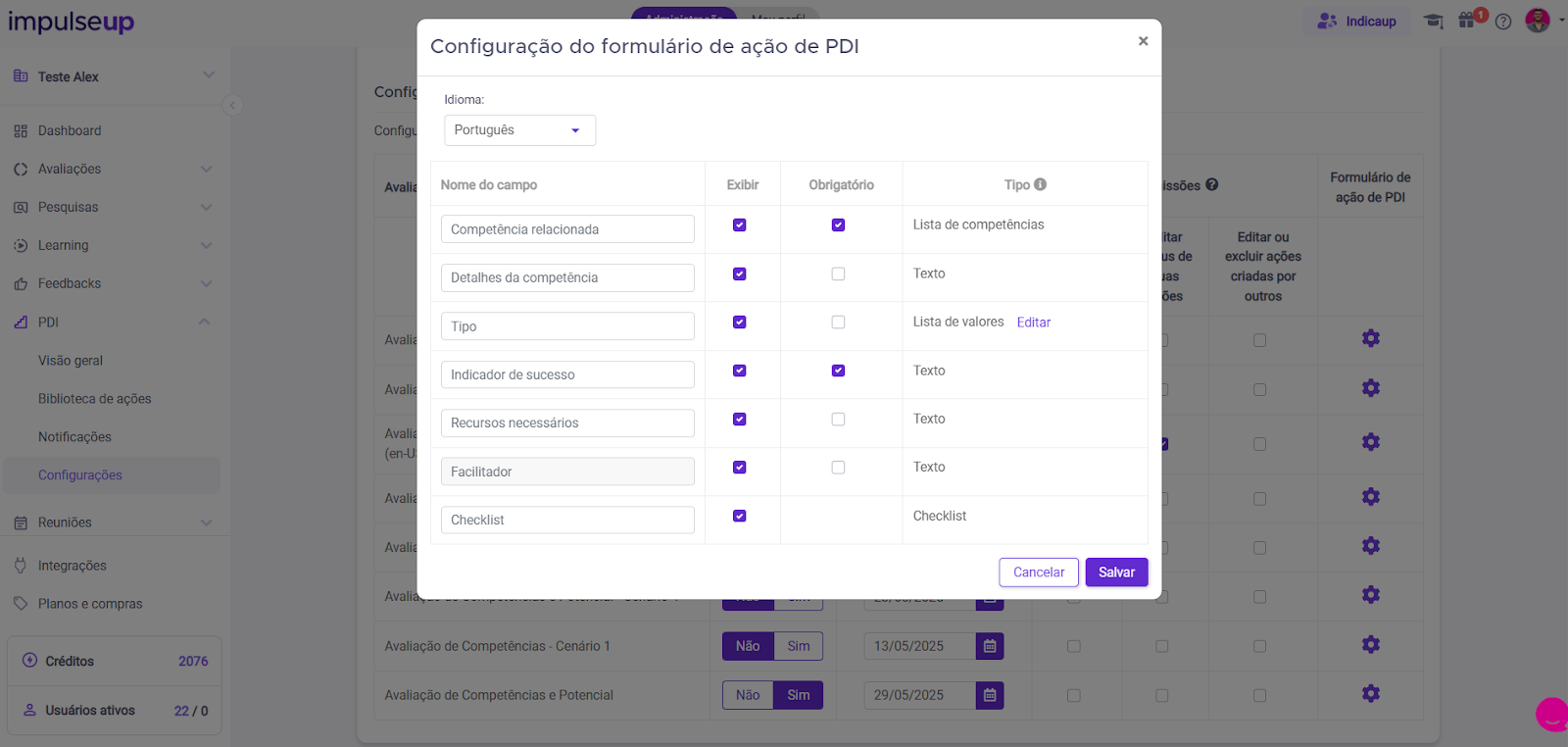
- Formulário de ação de PDI: Clique no link para personalizar os campos do formulário de criação de PDI. Você pode habilitar e/ou tornar obrigatórios os seguintes campos.
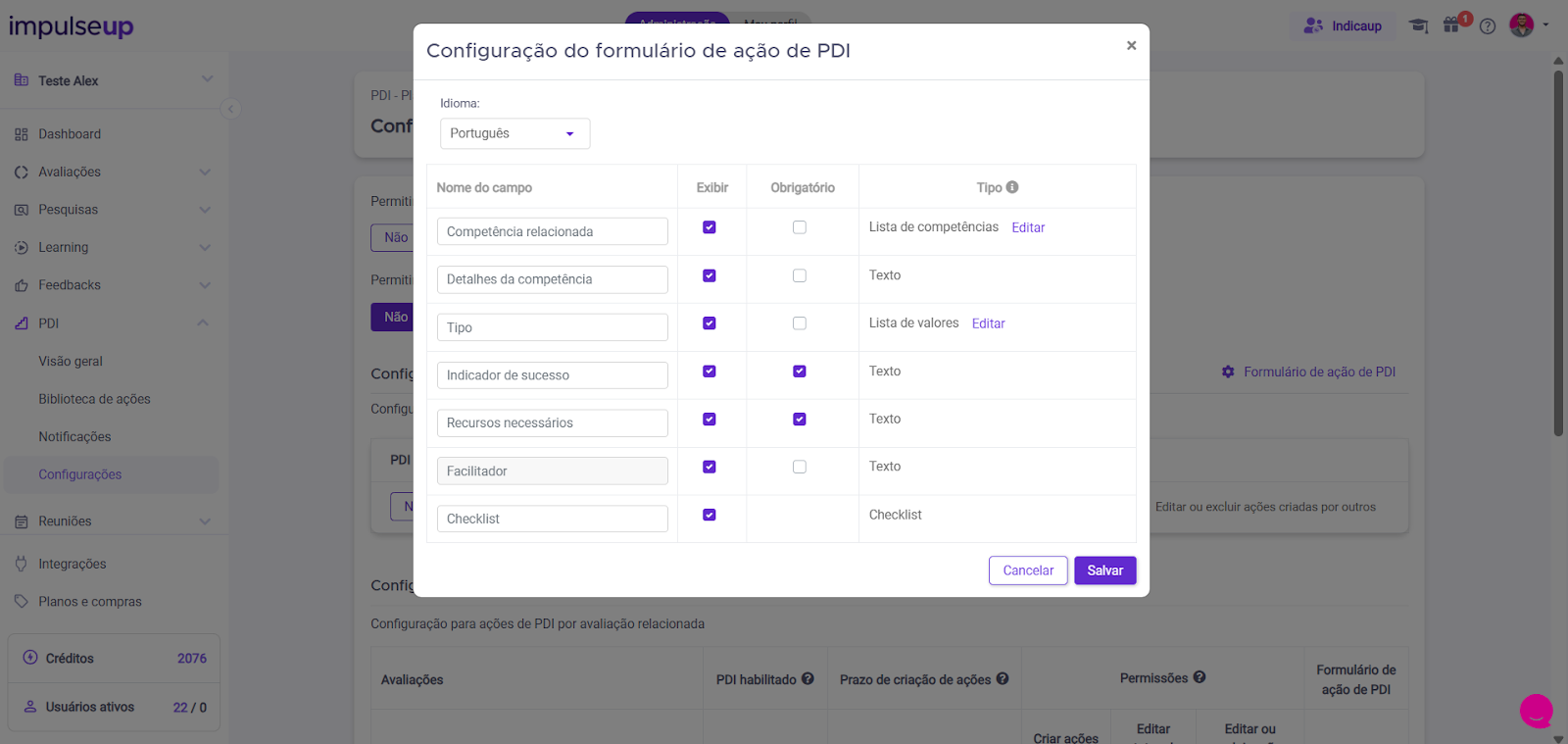
- Competência relacionada: Vincula a ação a uma competência específica.
- Detalhes da competência: Adiciona uma descrição detalhada sobre a competência.
- Tipo: Classifica a ação (ex: curso, mentoria, prática). 18
- Indicador de sucesso: Define como o resultado da ação será medido.
- Recursos necessários: Lista os recursos (materiais, treinamentos, etc.) para a conclusão da ação.
- Facilitador: Indica a pessoa responsável por apoiar no desenvolvimento.
- Checklist: Permite criar uma lista de etapas a serem cumpridas. Após as configurações, clique em Salvar.
Configurações Relacionadas à Avaliação
É possível configurar o PDI de forma individualizada para cada ciclo de avaliação de desempenho.
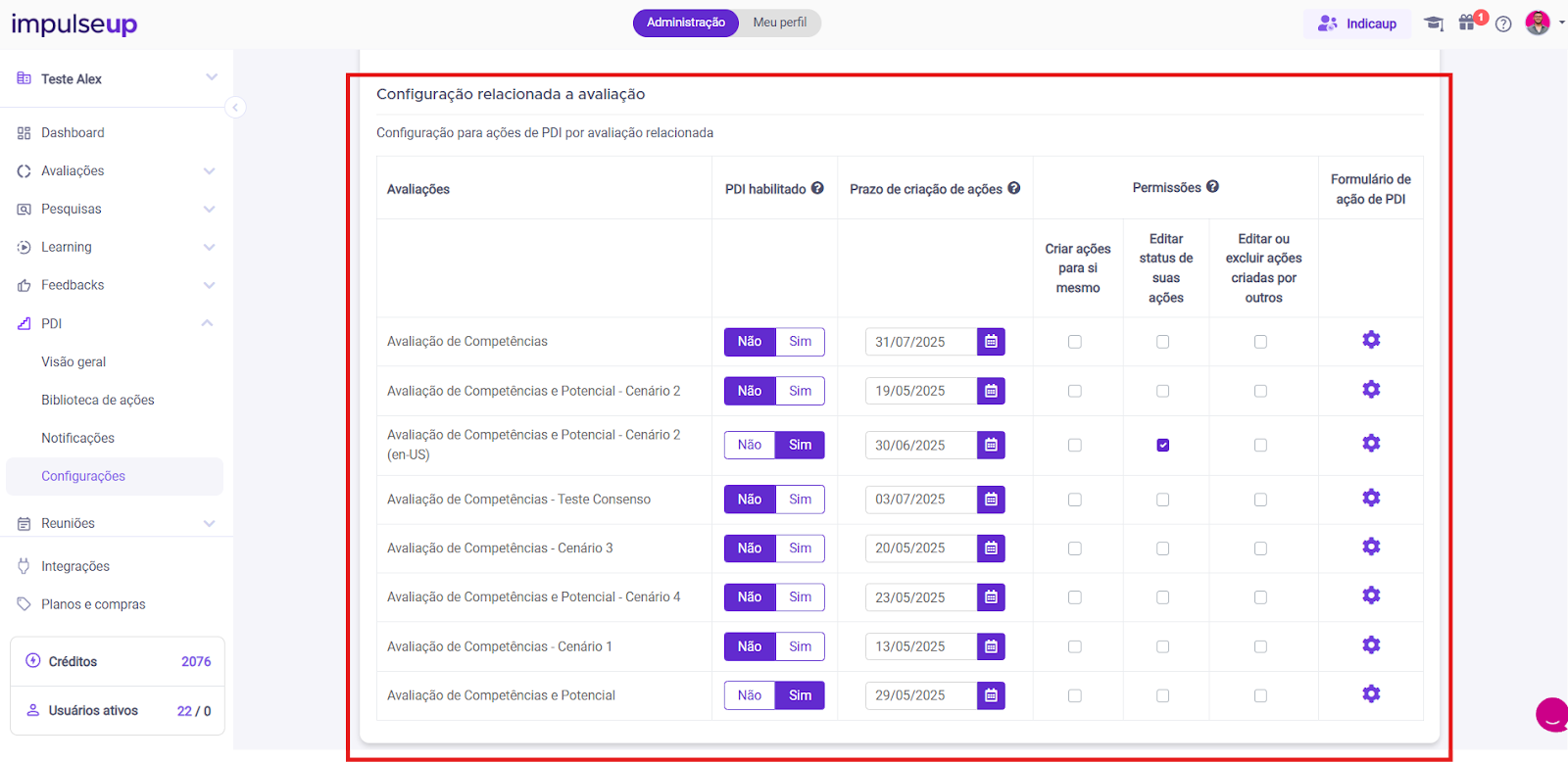
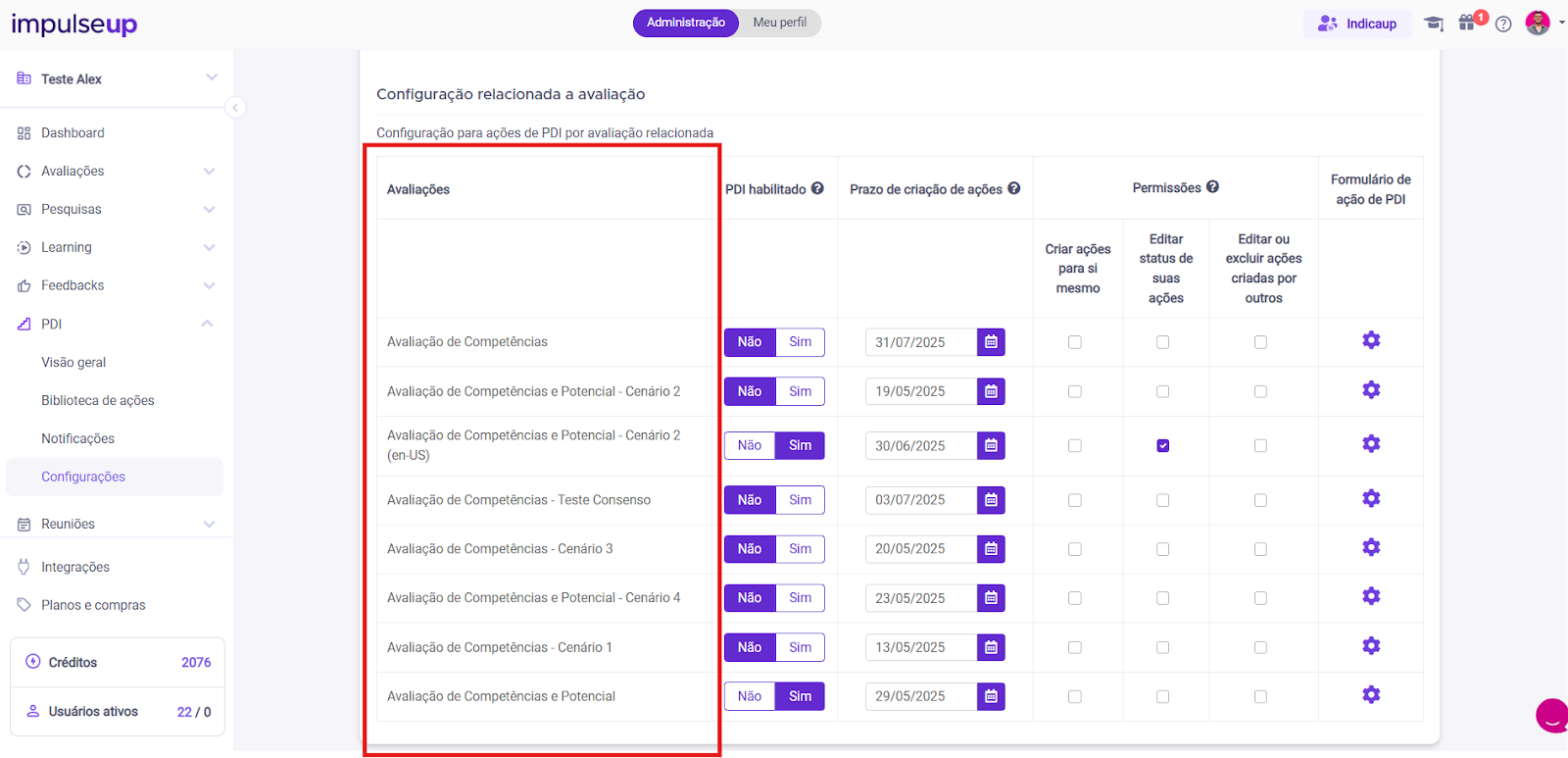
Avaliações: A primeira coluna exibe todas as avaliações de desempenho ativas na plataforma.
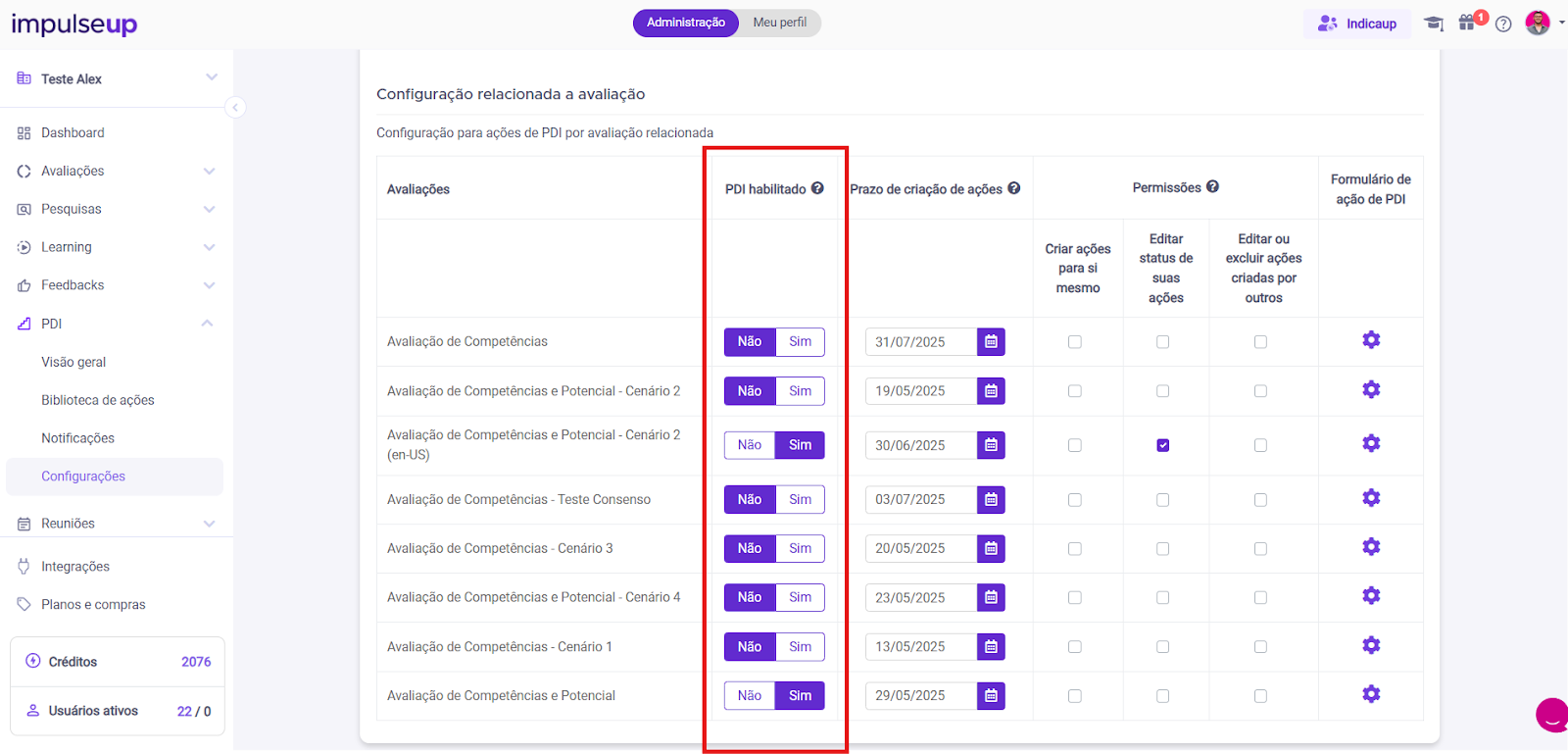
- PDI Habilitado: Escolha se a criação de PDIs será permitida para a avaliação correspondente.
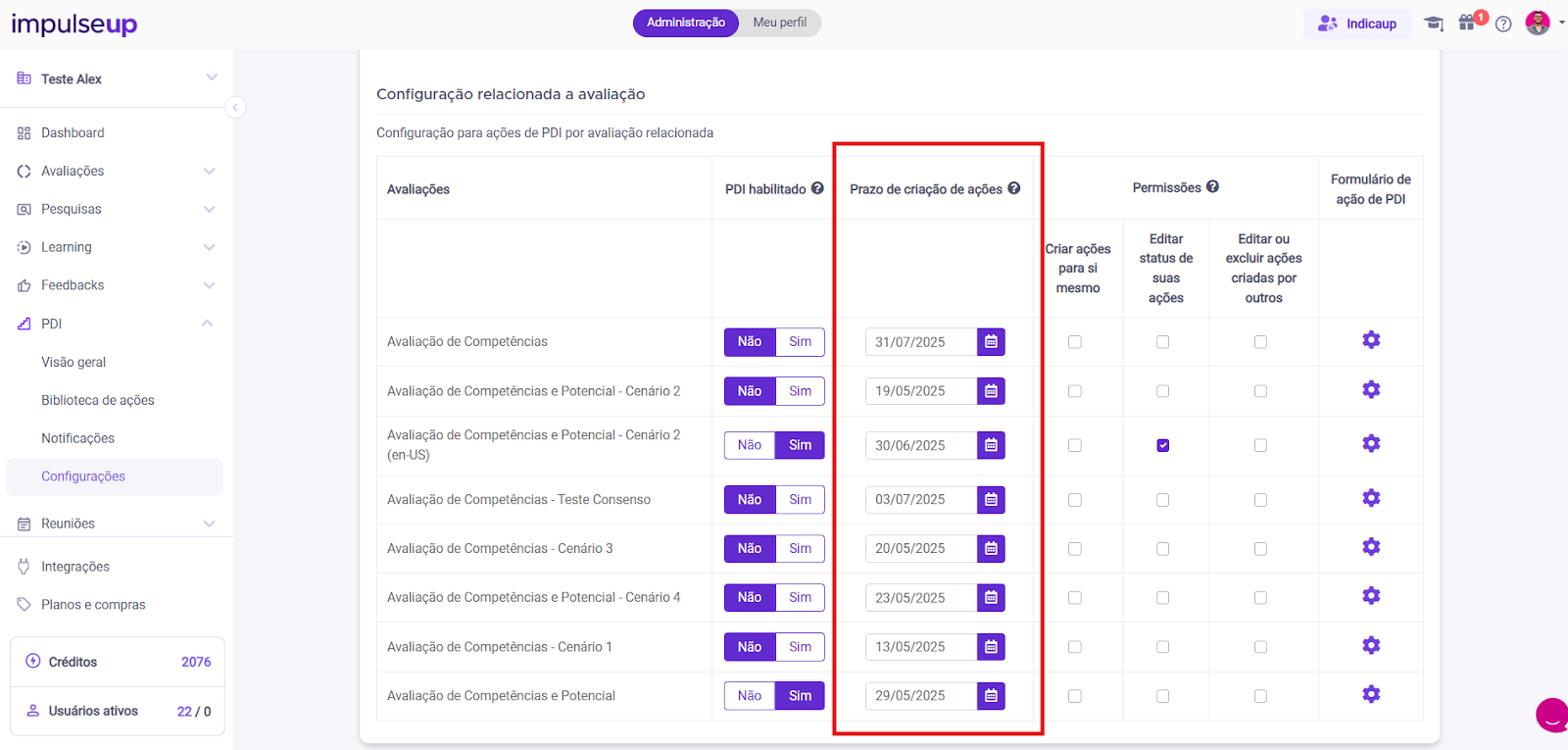
- Prazo de criação de ações: Defina a data limite para o cadastro de PDIs vinculados a esta avaliação. Normalmente, este prazo é mais curto que o prazo geral.
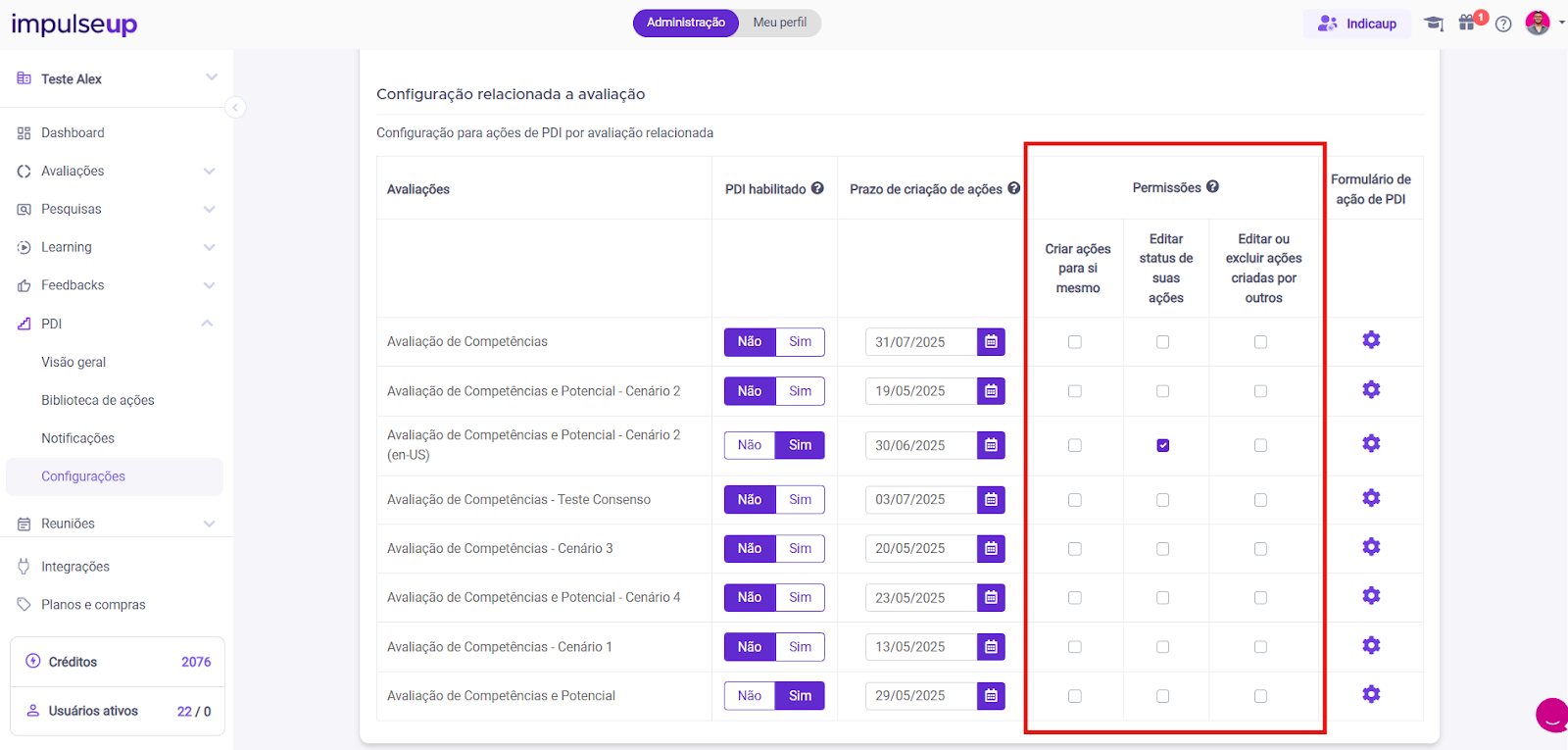
- Permissões: As opções são as mesmas do módulo geral: criar, editar status e editar/excluir ações de outros.
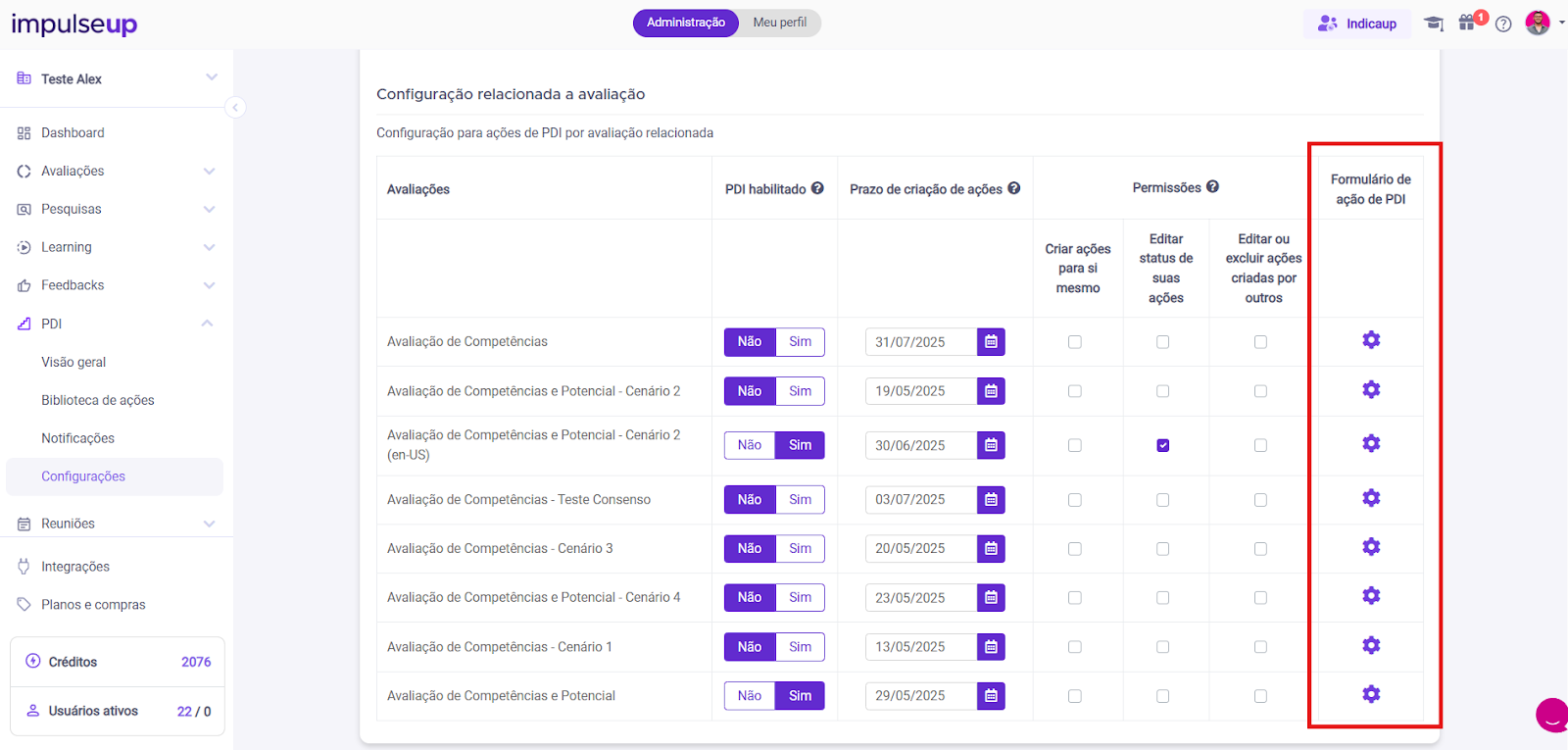
- Formulário de ação: Clique no ícone de engrenagem para personalizar os campos do formulário para a avaliação específica, com as mesmas opções do formulário geral.
- Ao concluir as configurações, clique em Salvar.
⚠️Importante: Ao entender e utilizar essas configurações, você pode garantir que o módulo de PDI atenda de forma estratégica às necessidades de desenvolvimento da sua empresa.
Caso tenha mais alguma dúvida, entre em contato conosco pelo e-mail suporte@impulseup.com