
Passo a passo para configurar o cálculo por ações:
Configuração do Ciclo
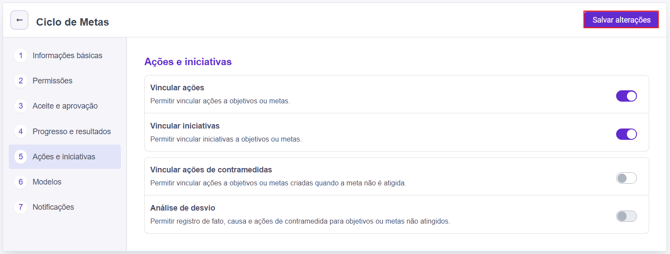
Para utilizar este recurso, ele deve estar habilitado nas diretrizes do ciclo:
- Acesse o módulo de Metas.
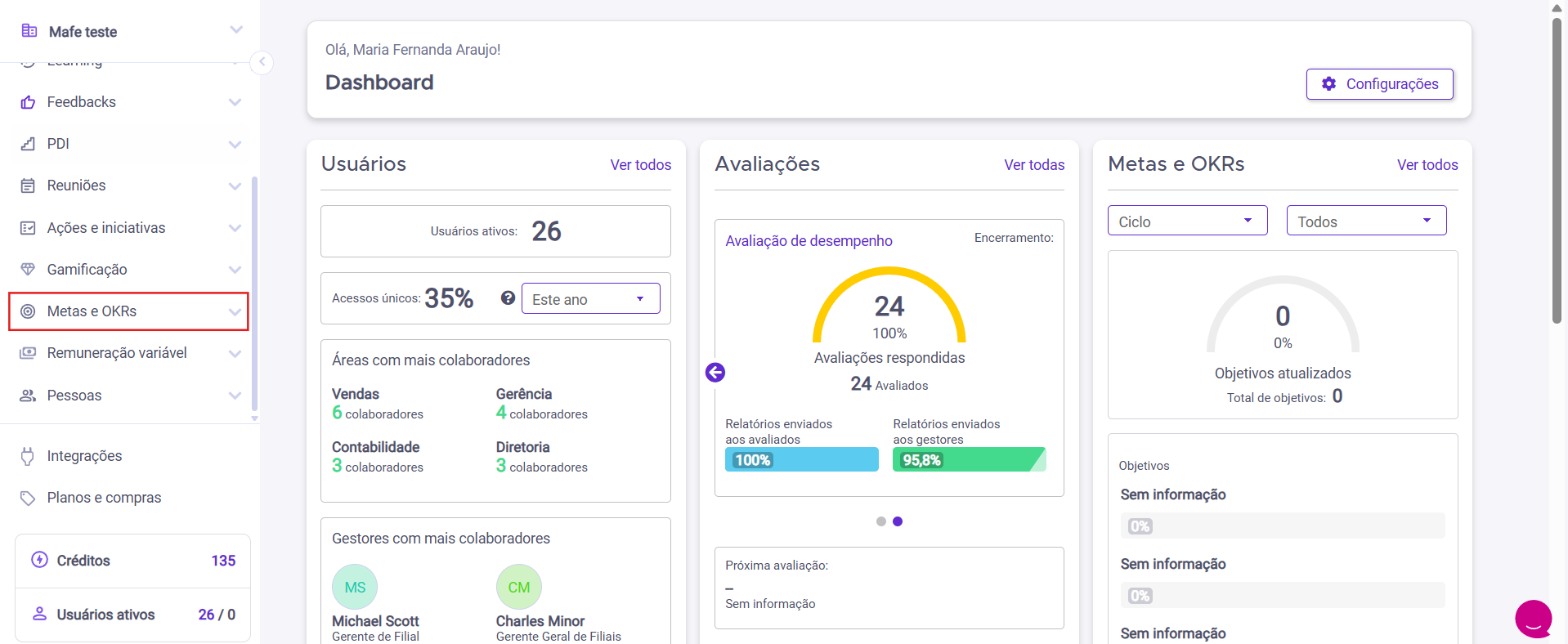
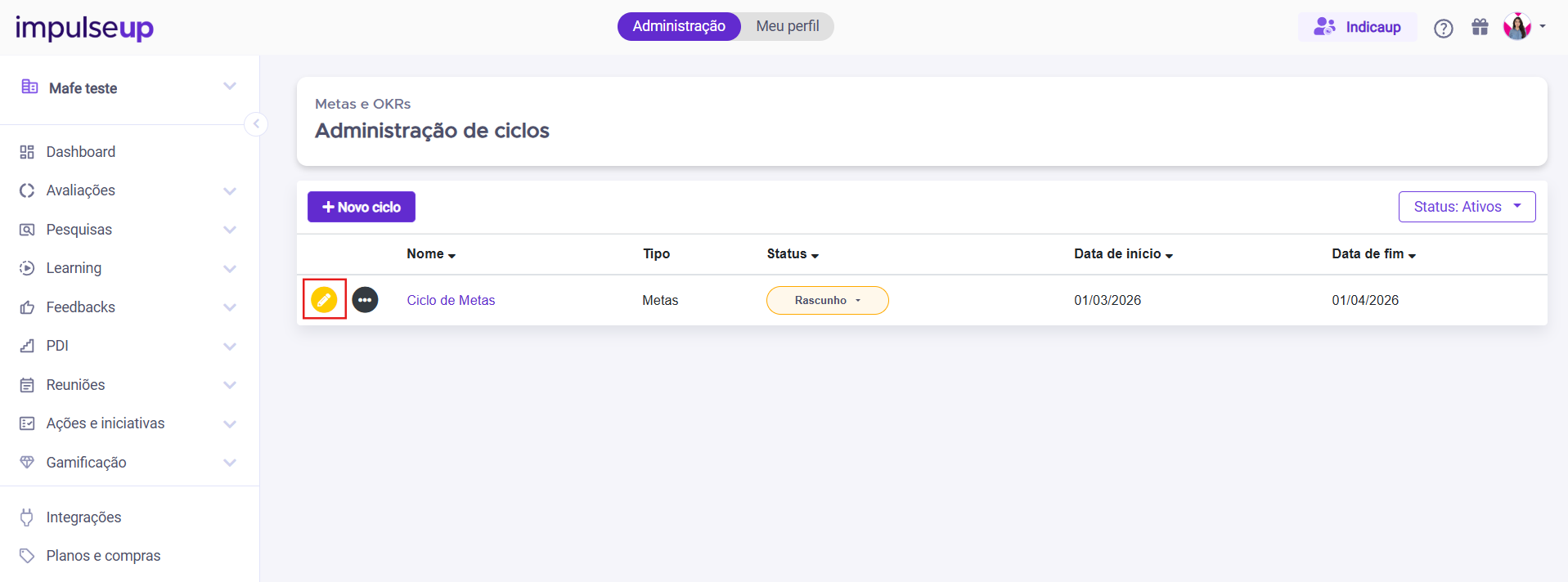
- Escolha o ciclo que deseja configurar ou crie um novo.
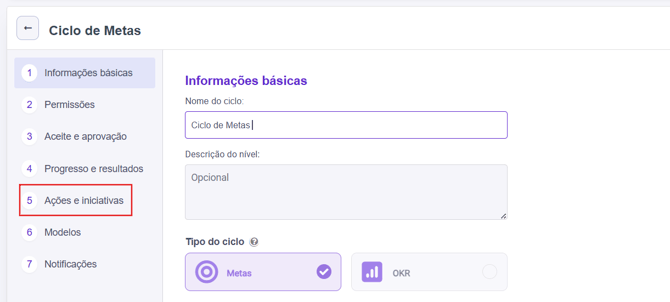
- Na configuração do ciclo clique na seção "Ações e Iniciativas".
- Habilite a criação de ações dentro das metas. Se desejar, você também pode habilitar a vinculação de iniciativas.
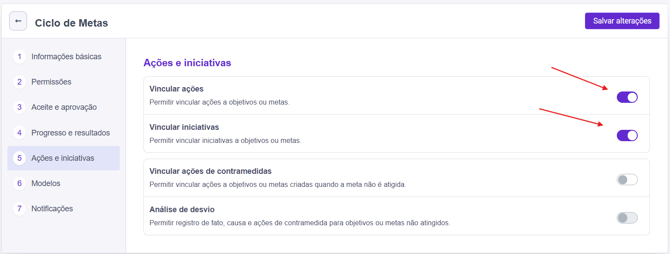
- Salve as alterações do ciclo.
2. Configuração da Meta
Com o ciclo configurado, siga para a criação da meta:
- Acesse o ciclo e clique em "Nova Meta".
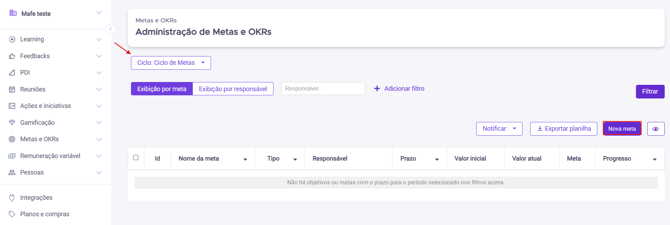
- Ao criar ou editar uma meta, localize o campo "Métrica e Progresso" e selecione a opção e "Ações Vinculadas".
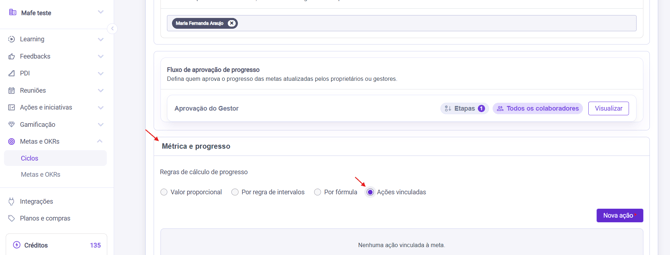
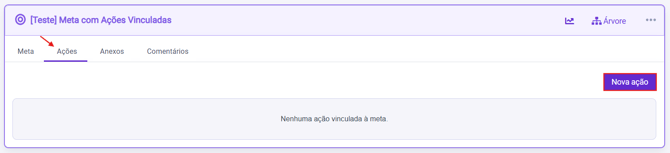
- Neste momento, você já pode criar ou vincular ações diretamente na página de configuração ou pode ir diretamente na própria meta.
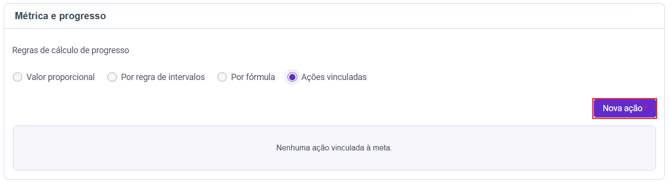
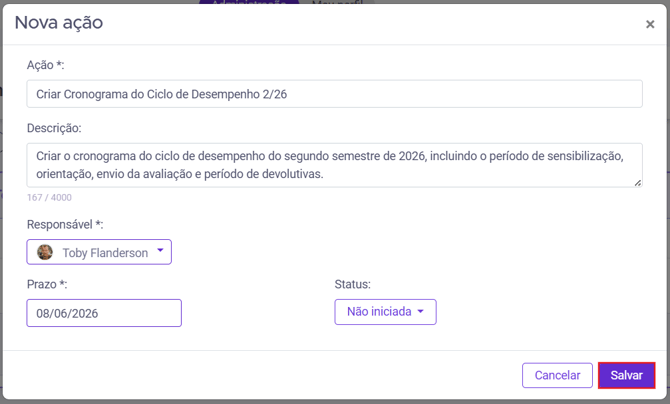
- Ao criar uma ação, adicione as informações da mesma nos campos e clique em salvar.
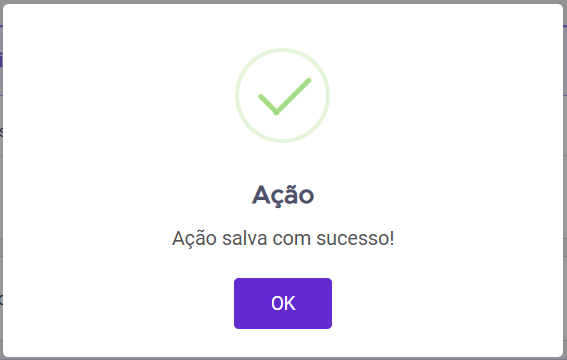
- Prontinho! Agora as ações serão contabilizadas para o cálculo de metas.
3. Gerenciamento e Execução
- Na meta do ciclo acesse o campo de "Ações". Você pode adicionar novas ações a qualquer momento acessando os detalhes da meta.
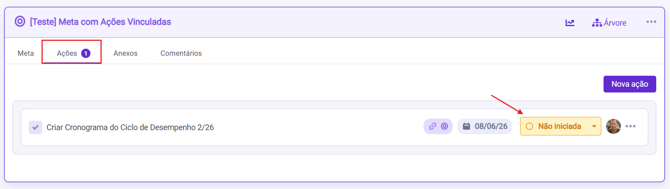
- À medida que as ações forem marcadas como "Concluídas", o ponteiro de progresso da meta subirá automaticamente.
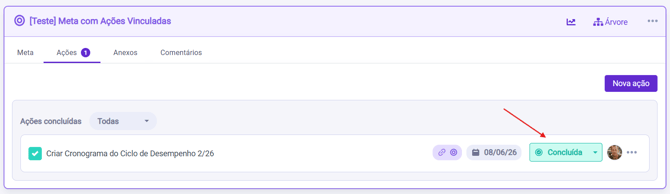
- Quando todas as ações vinculadas forem finalizadas, a meta atingirá 100% de conclusão!
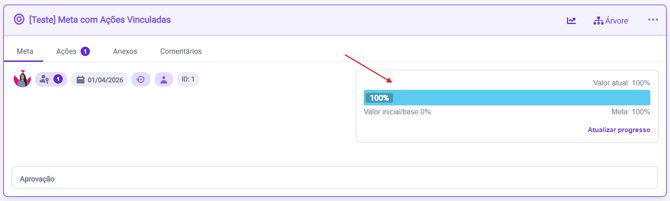
Benefícios desta funcionalidade 🌟
- Automação de Resultados: O avanço deixa de ser manual e passa a ser sistêmico.
- Transparência: Gestores e colaboradores visualizam exatamente quais entregas compõem o número final.
- Agilidade: Permite criar o plano de ação (to-do's) no mesmo momento em que se define o objetivo estratégico.
Caso tenha mais alguma dúvida sobre as regras de cálculo de metas, entre em contato conosco pelo e-mail suporte@impulseup.com ou pelo chat no canto inferior direito da plataforma!