
Confira o passo a passo para configurar e analisar suas pesquisas:
Criar o modelo da Pesquisa:
- Acesse o módulo de Learning e entre na seção de Avaliações.
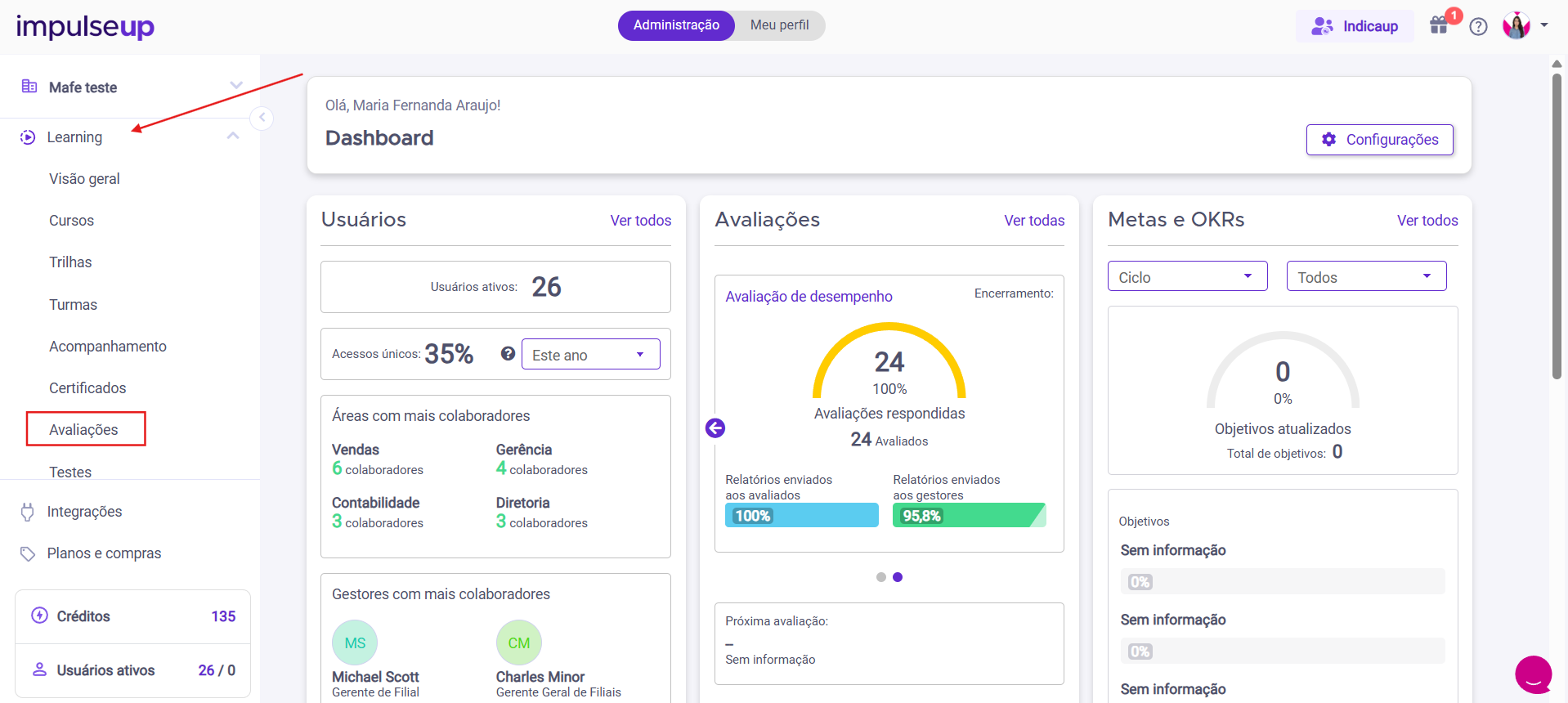
- Crie um novo modelo de pesquisa de satisfação

- Criando a sua pesquisa:
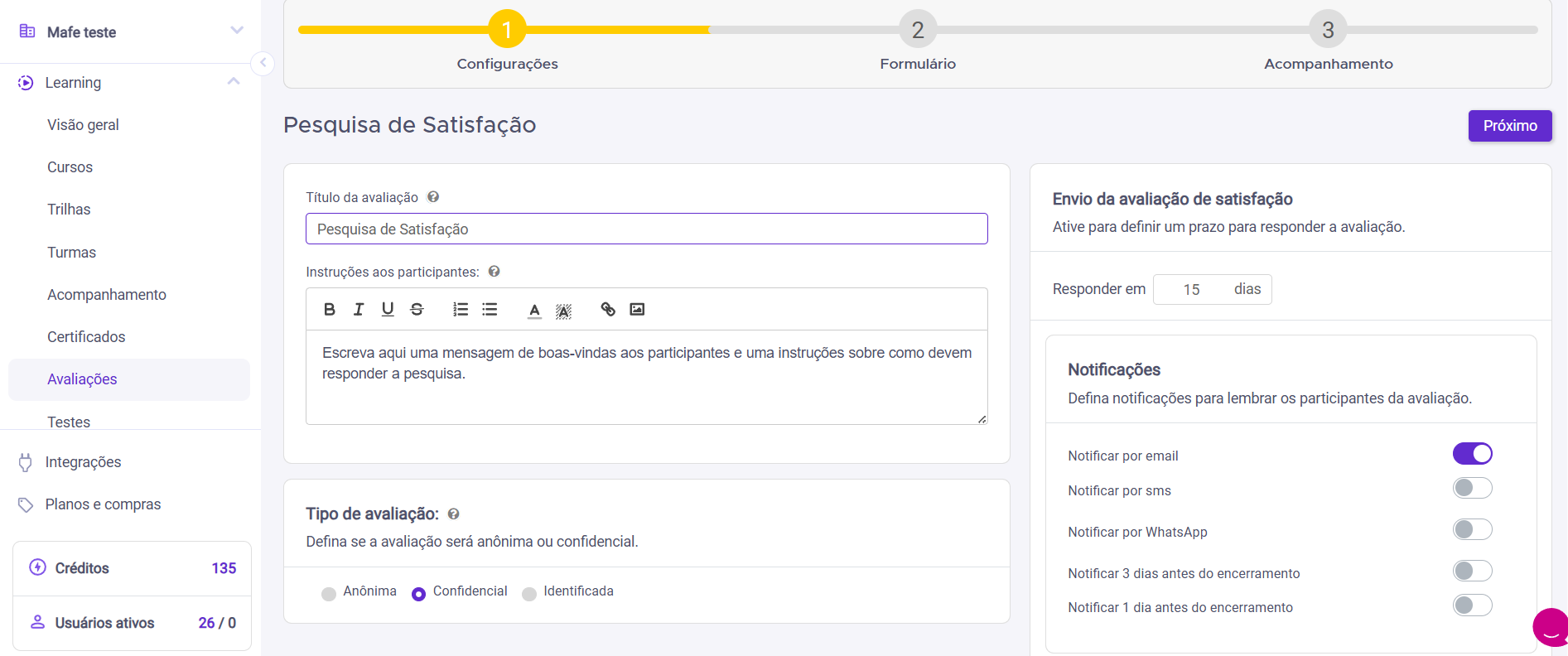
- Etapa 1 (Configurações):
- Identificação: Defina o nome da pesquisa e escreva um texto de descrição ou boas-vindas para o colaborador.
- Tipo de Pesquisa (Privacidade): Selecione o nível de coleta de dados dos respondentes
- Anônima: Nenhuma informação do respondente será coletada.
- Confidencial: Apenas Área e Cargo são coletados para fins estatísticos.
- Identificada: Os dados completos do colaborador são vinculados à resposta.
- Notificações e Prazo: Defina como serão os alertas e estabeleça o prazo (em dias) que o colaborador terá para responder à pesquisa após finalizar o curso.
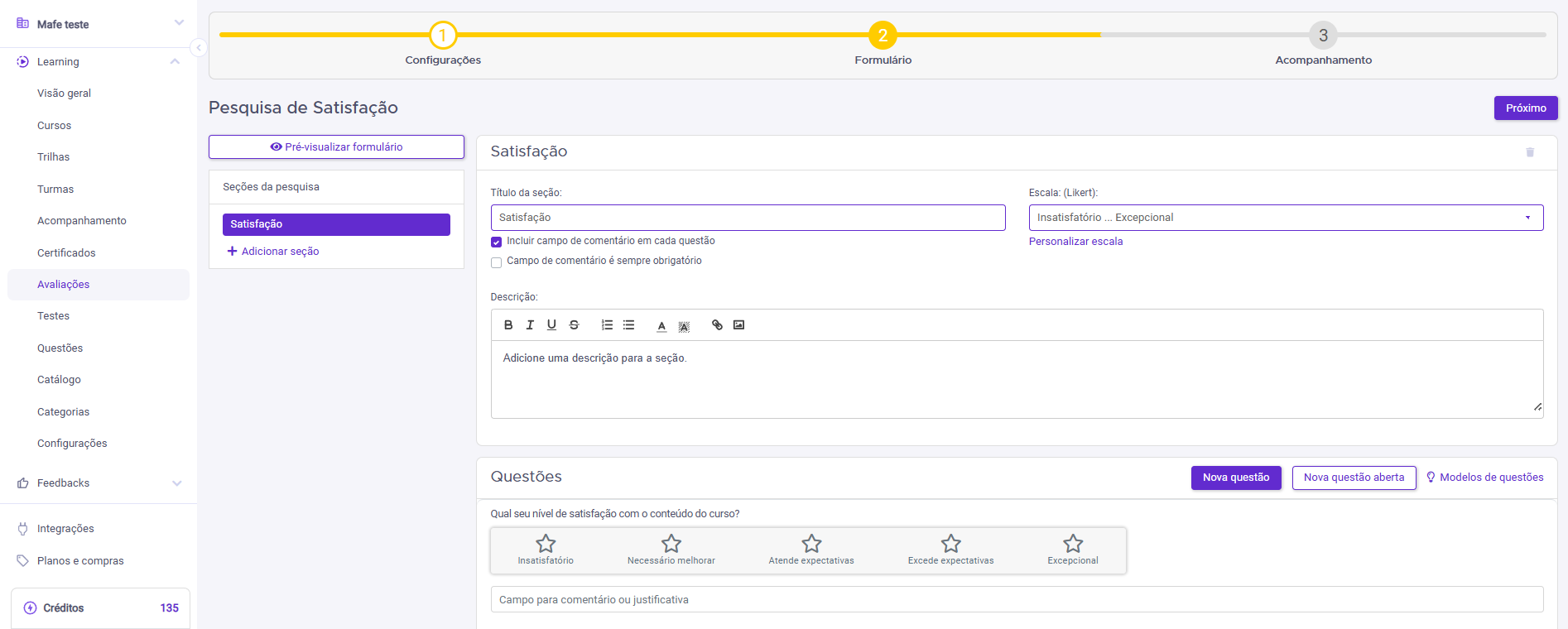
- Etapa 2 (Perguntas):
- Estrutura: Defina o título da seção para organizar o formulário.
- Escala: Escolha a escala padrão de respostas (ex: 1 a 5, concordo/discordo).
- Comentários: Defina se haverá um campo de texto em cada questão e se ele será opcional ou obrigatório.
- Criação: Elabore as questões acerca do curso conforme a sua necessidade (ex: "O conteúdo foi relevante?", "O material de apoio foi útil?").
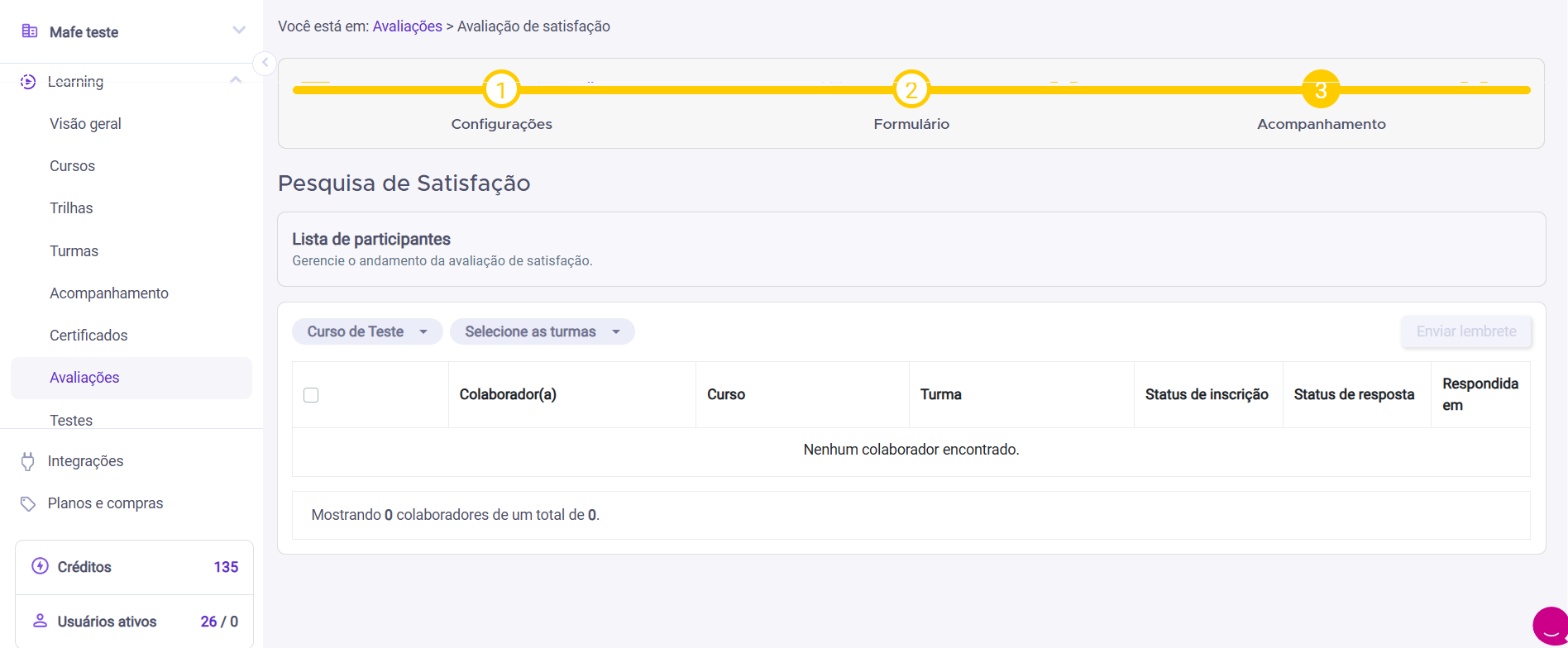
- Etapa 3 (Acompanhamento):
- A etapa 3 é o local onde é possível acompanhar o andamento das respostas dos colaboradores.
Associar a Pesquisa ao Curso:
Com o modelo de avaliação criado, agora você deve vinculá-lo ao curso específico:
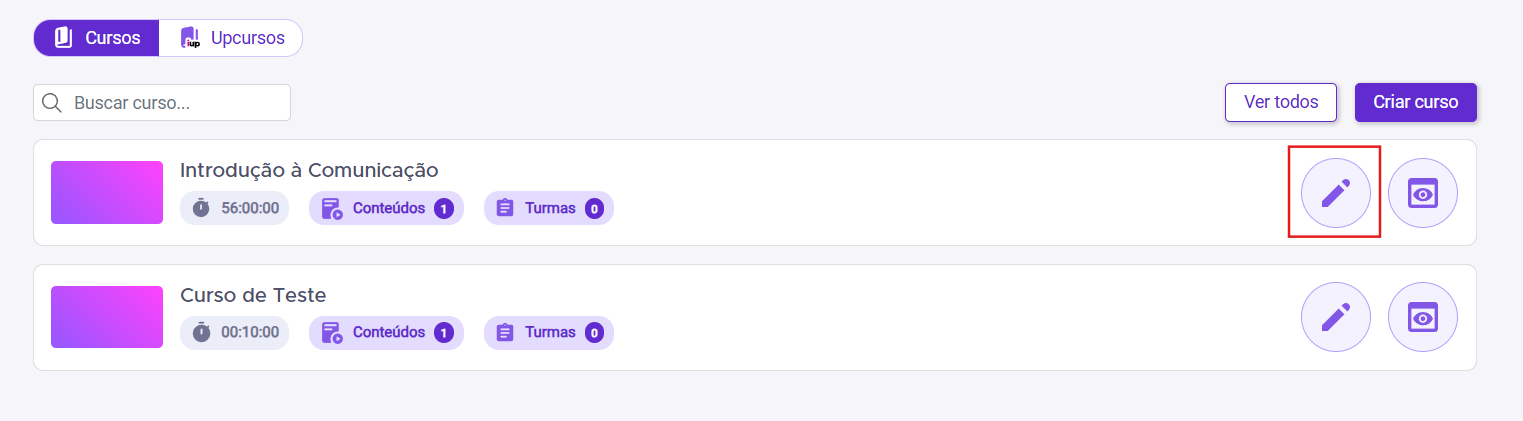
- Acesse a edição do curso desejado no módulo de Learning.
- Navegue até a Etapa 3 da configuração do curso.
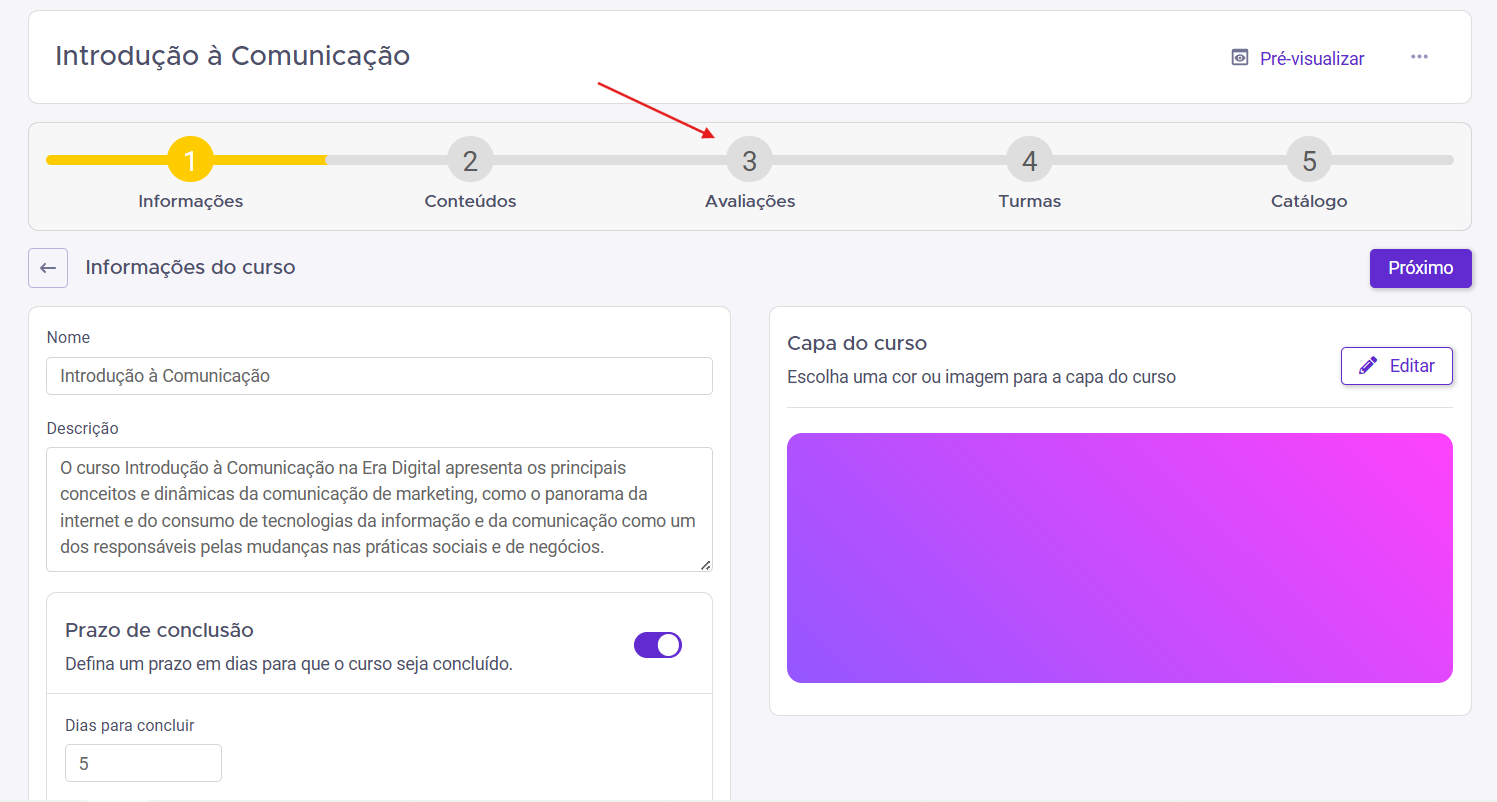
- Selecione a opção Adicionar Avaliação.
- Selecione o modelo de pesquisa de satisfação desejado e clique em Adicionar.
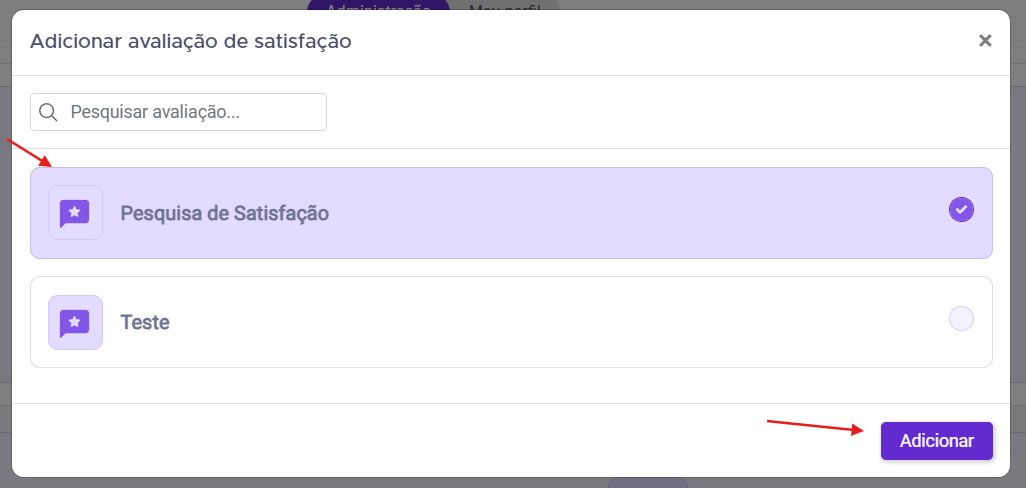
- Pronto! Agora esse curto terá uma avaliação para os colaboradores que finalizerem ele responderem.
- Status em Tempo Real: Você pode identificar o status da avaliação no painel. Assim que os colaboradores começarem a responder, o status mudará automaticamente.
- Gestão de Respostas: Clique em Acompanhar Avaliação para ver informações detalhadas e gerenciar a participação do time.
- Análise de Resultados: Conforme as avaliações forem finalizadas, você poderá analisar os resultados consolidados no Analytics.

⚠️ Importante
- Automação: A pesquisa só aparece para o colaborador que completa 100% do progresso do curso.
- Anonimato: Certifique-se de avisar aos colaboradores se a pesquisa é nominal ou anônima, conforme configurado no modelo original, para incentivar feedbacks sinceros.
Caso tenha mais alguma dúvida sobre a integração entre Learning e Avaliações, entre em contato conosco pelo e-mail suporte@impulseup.com ou pelo chat localizado no canto inferior direito da plataforma!