
Em alguns momentos pode ser necessário reenviar um convite para o colaborador criar sua senha ou até mesmo ajudá-lo a redefinir essa senha.
Para que você saiba como fazer esse procedimento, deixamos o passo-a-passo aqui:
Como reenviar o convite de redefinição de senha:
1. Acesse a área de Pessoas > Usuários: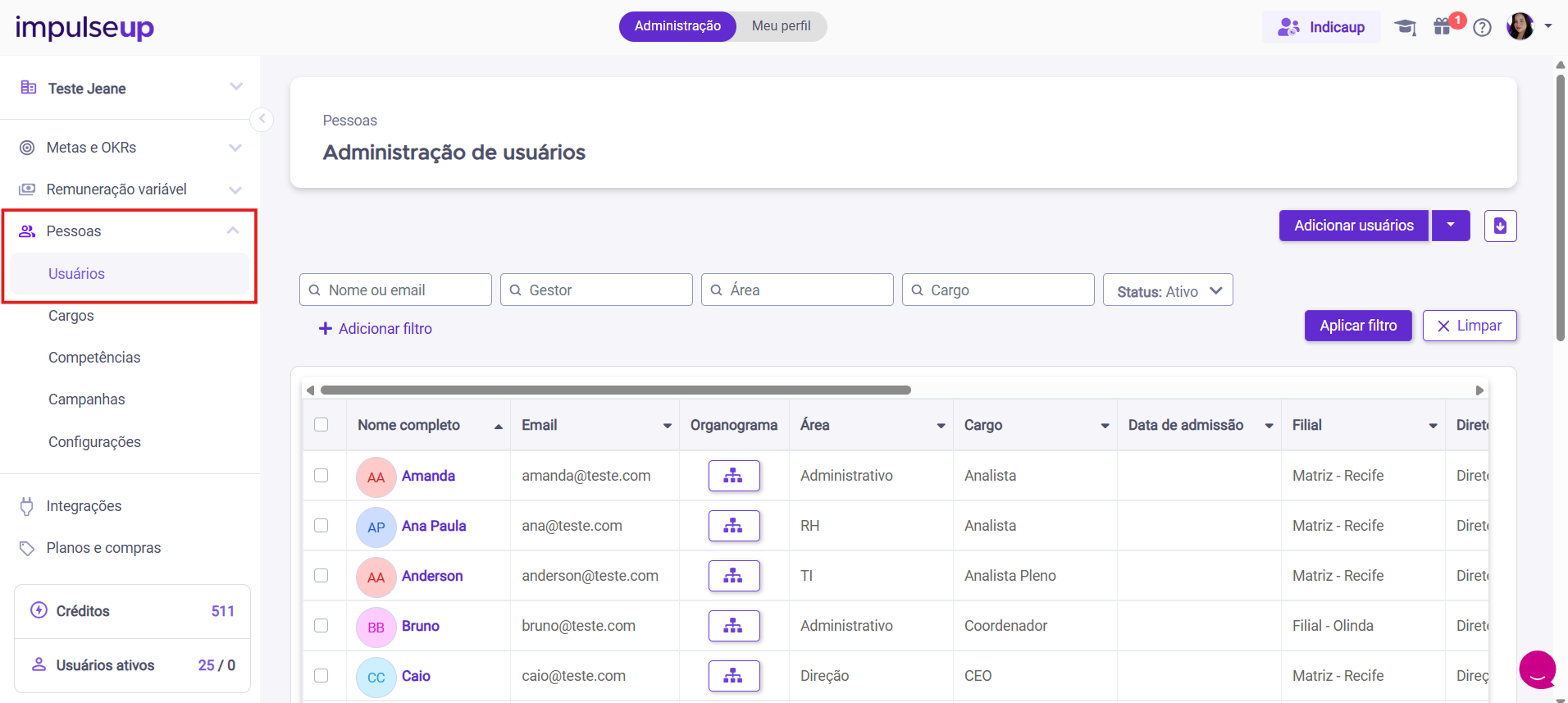
2. Na área de usuários, utilizando o campo de "Nome ou email", encontre o nome da pessoa para qual você deseja reenviar o convite, clique no botão "Aplicar filtro" e verifique o acesso dela, rolando a barrinha de navegação para o lado direito:
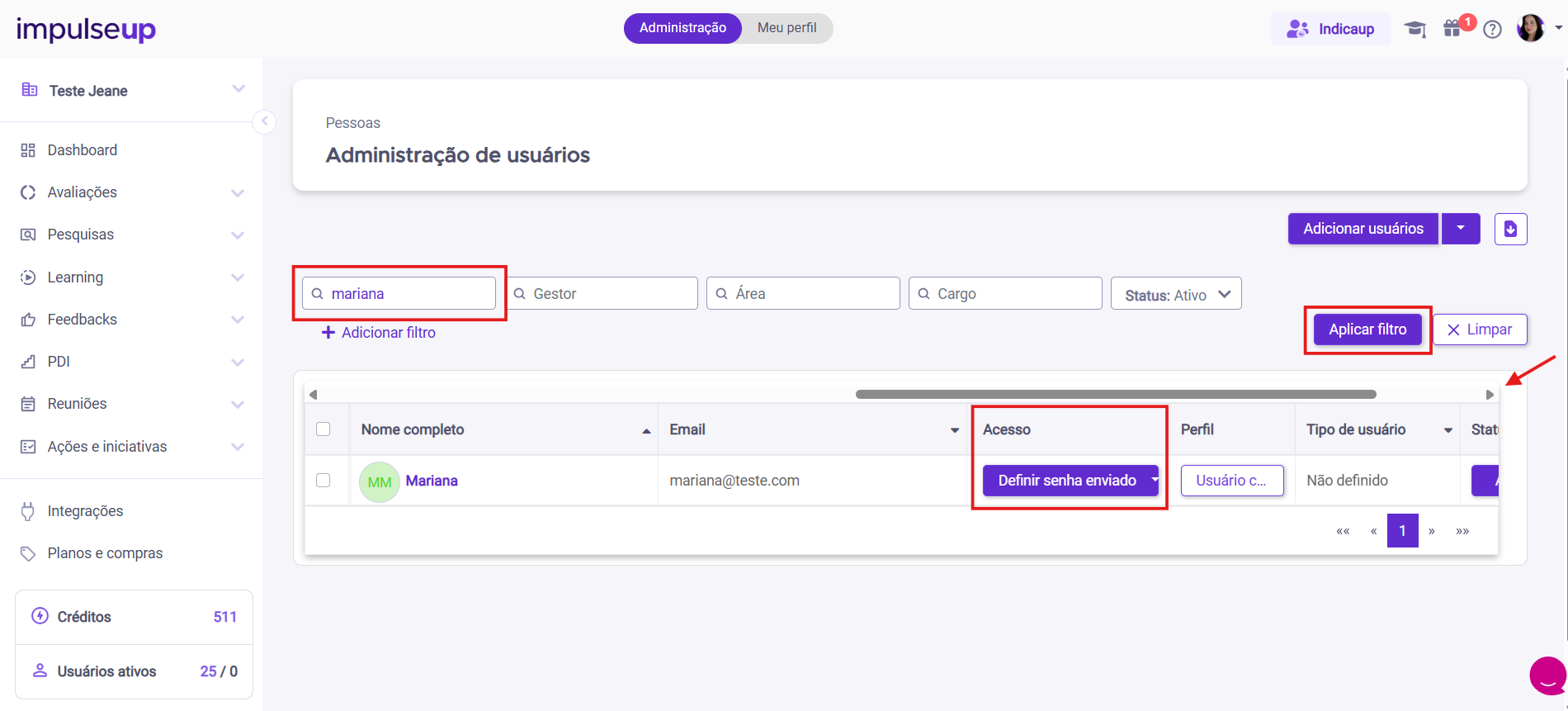
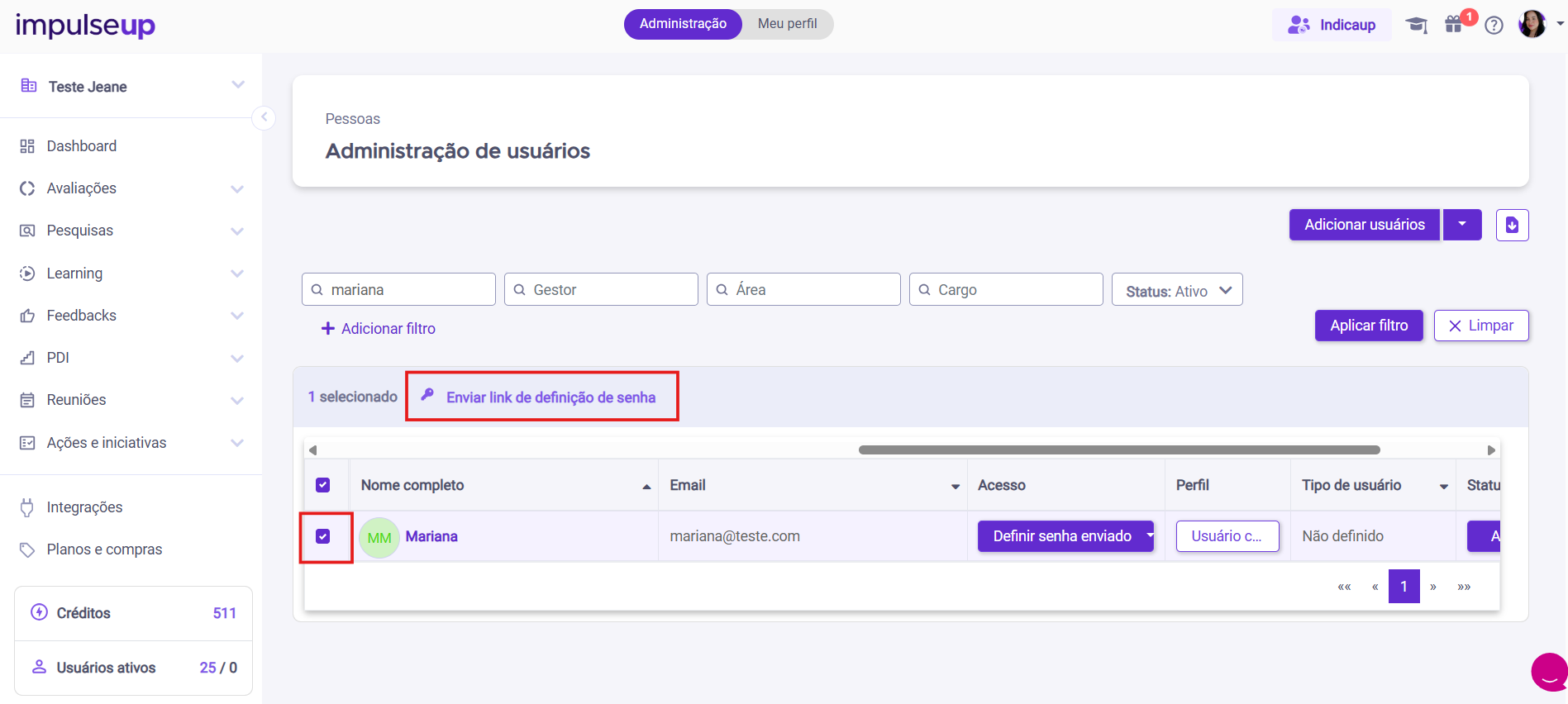
3. Se na coluna de acesso estiver com a informação "Definir senha enviado", selecione a flag ao lado esquerdo do nome completo do colaborador e clique em cima do botão "Enviar link de definição de senha":
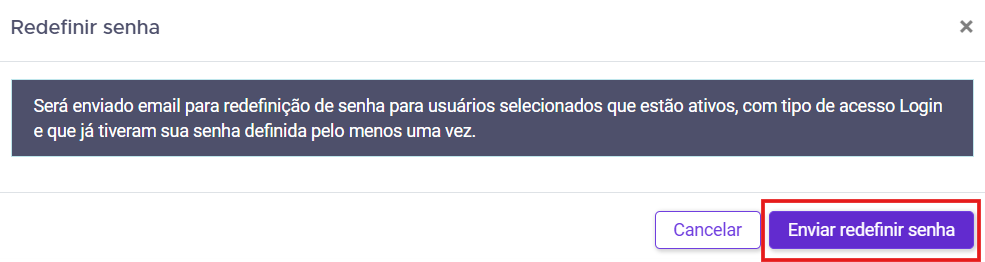
4. O sistema irá apresentar a mensagem abaixo, caso deseje processeguir com o envio do e-mail para redefinição de senha, clique no botão "Enviar redefinir senha":
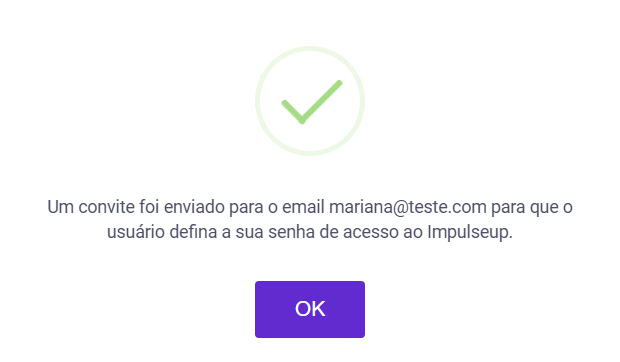
5. Prontinho! Seu convite para redefinir a senha foi reenviado.
Para os casos onde mais de um usuário necessite definir a senha:
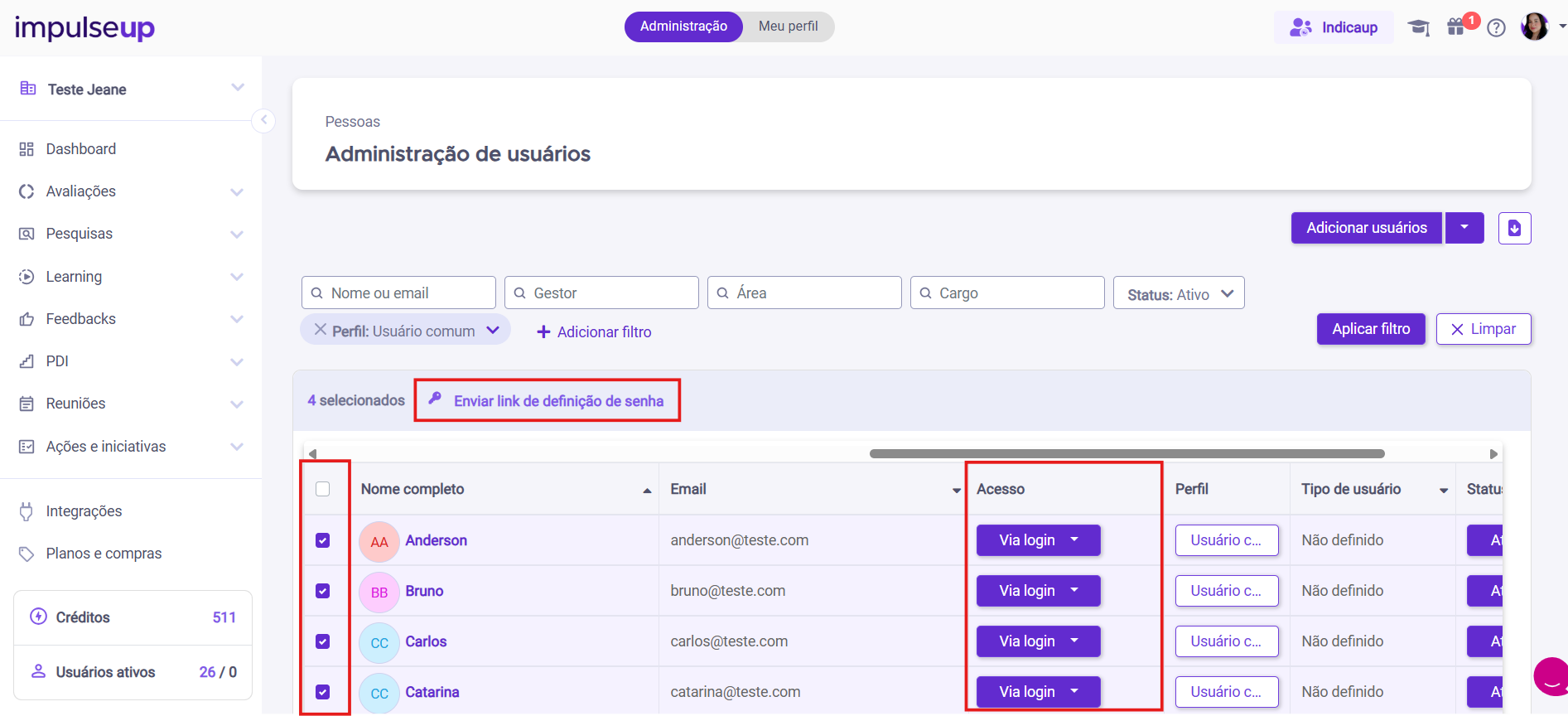
1. Na área de usuários encontre os nomes dos usuários para qual você deseja enviar o convite e verifique o acesso delas.
2. Se no campo de Acesso estiver com a informção "Via login" basta selecionar os usuários marcando a flag e clicar no botão de "Enviar link de definição de senha" para enviar o link.
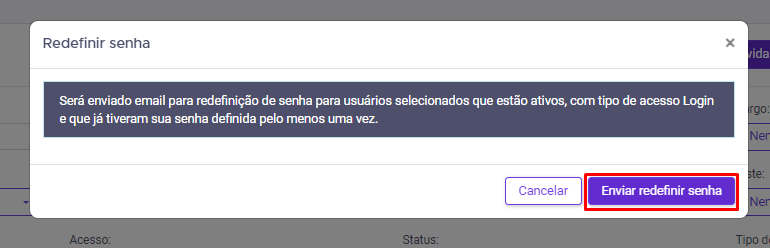
3. Irá aparecer essa mensagem, basta clicar no botão "Enviar redefinir senha".
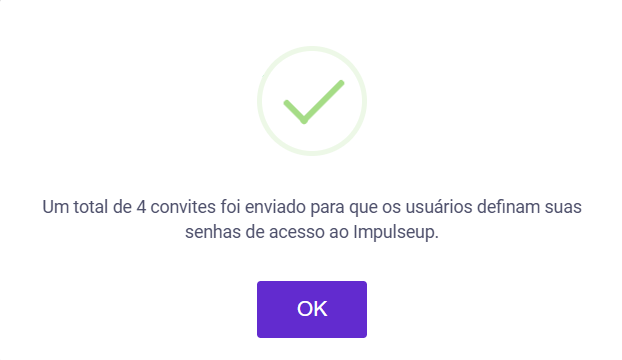
4. Prontinho! Os convites para redefinir as senhas foram reenviados:
Redefinir senha do usuário
1. Acesse a área de Usuários, conforme orientação acima.
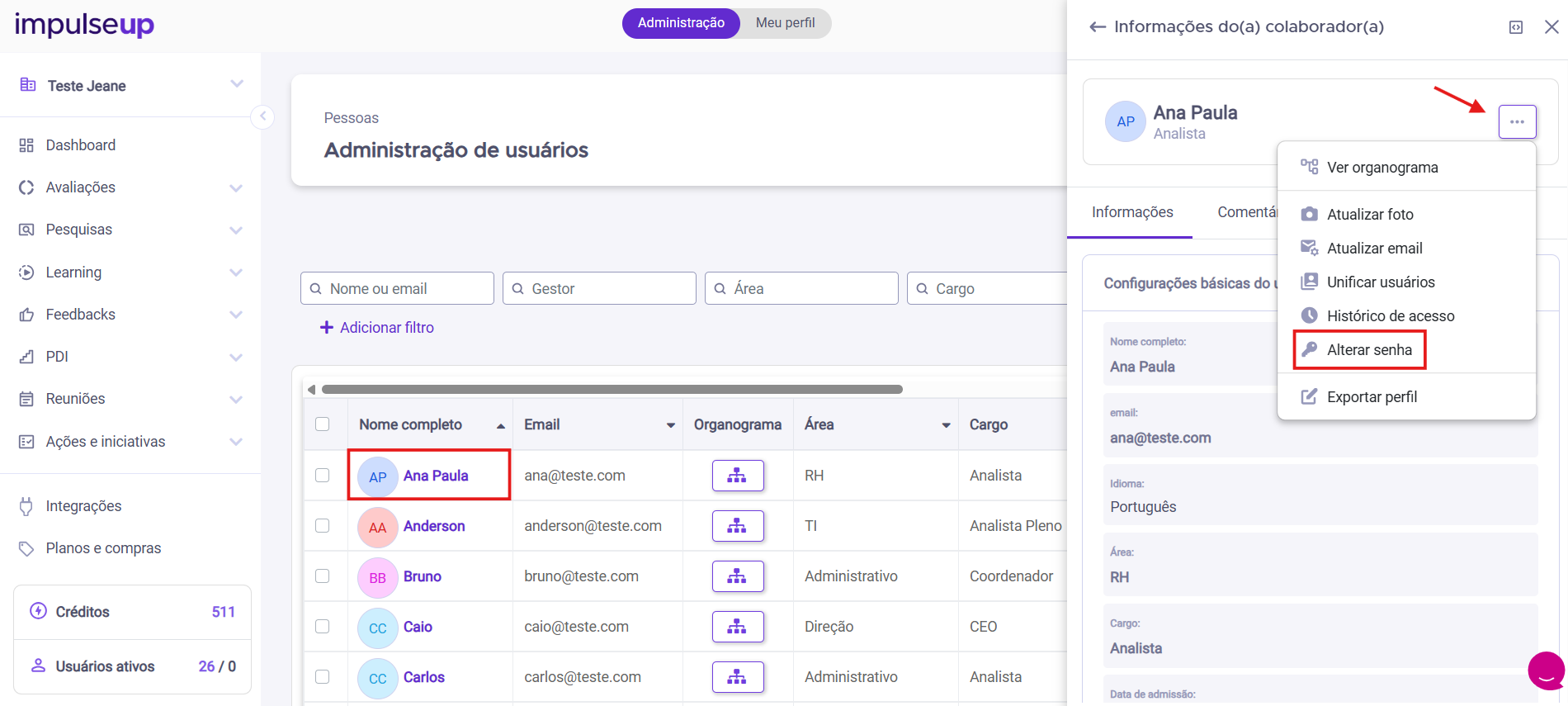
2. Clique acima do nome de quem você pretende alterar a senha. O sistema abrirá uma nova janela ao lado direito. Clique no botão de Reticências, o famoso "três pontinhos", em seguida, clique no botão "Alterar senha":
3. Defina uma nova senha para o colaborador e clique no botão "Salvar":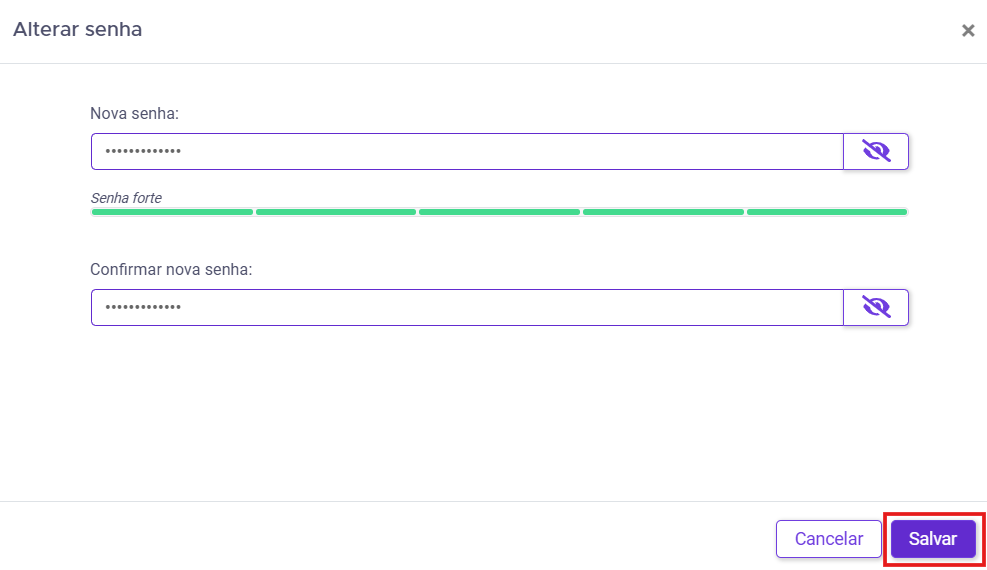
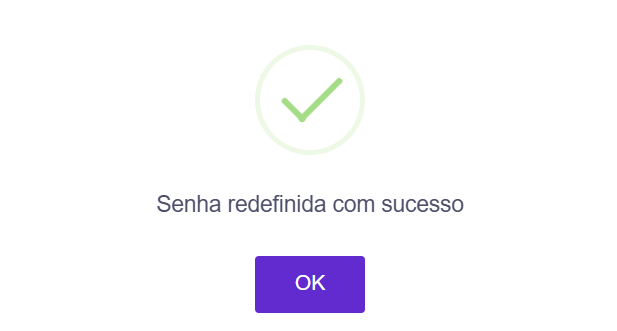
4. Prontinho! A senha foi redefinida com sucesso!
⚠️ Ponto de atenção: Apenas colaboradores com perfil de Administrador do Ambiente poderão fazer esse tipo de procedimento.
Caso tenha mais alguma dúvida, entre em contato conosco pelo e-mail suporte@impulseup.com.