
Como acessar a tela de gestão de relatórios?
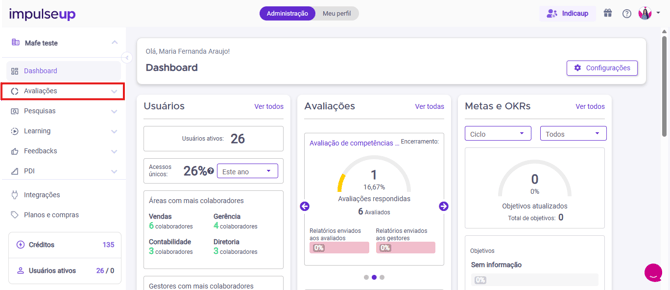
- Acesse o módulo de Avaliações no menu lateral.
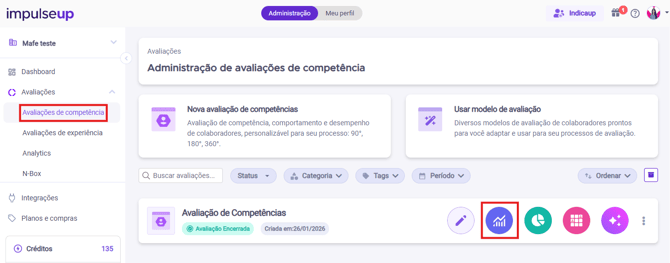
- Selecione a avaliação que deseja acompanhar e clique no ícone de gráfico (Acompanhamento).
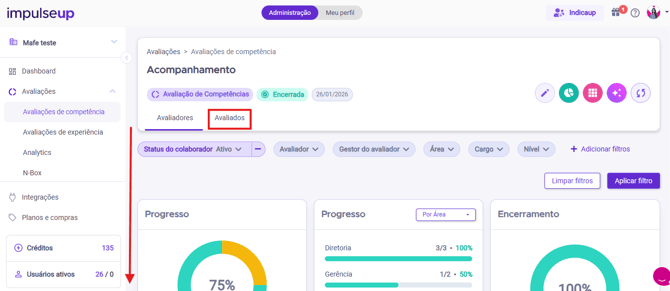
- Na página de acompanhamento, clique na aba Avaliados e role até o final da tela.
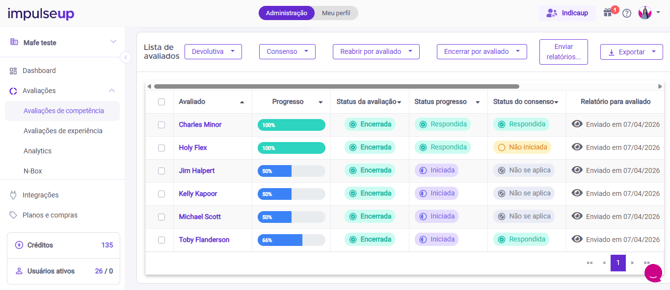
- Nessa tabela, você terá uma visão geral do progresso de respostas, status da avaliação e status do consenso. É aqui que faremos a gestão dos envios.
Passo a passo para exibir ou ocultar relatórios
Para gerenciar para quem o relatório estará visível, siga estas instruções:
- Na tabela de participantes, selecione os colaboradores desejados marcando a caixa de seleção ao lado de seus nomes.
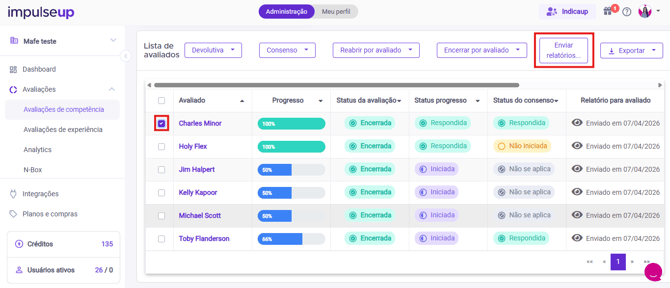
- Ao clicar no botão Enviar Relatórios. Uma tela de configuração será aberta. Nela, você verá duas opções de visibilidade:
- Avaliado (Colaborador): Se selecionado, o colaborador poderá visualizar seu próprio relatório.
- Gestor: Se selecionado, o gestor direto poderá visualizar o relatório do liderado.
- Selecione as opções e defina para quem estará visível esses relatórios. Para ocultar, basta NÃO selecionar nenhuma das opções.
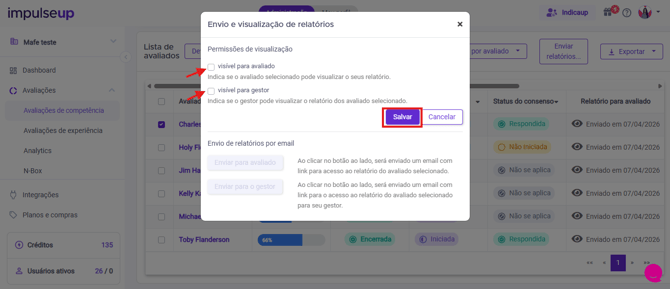
- Clique em Salvar
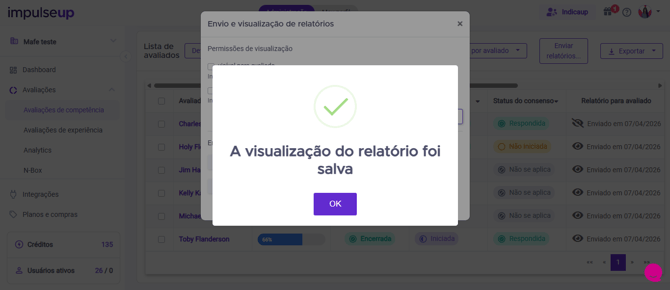
Sobre a ocultação de relatórios
Se você precisar remover o acesso de um relatório que já foi enviado, basta desmarcar ambas as opções (Avaliado e Gestor) e clicar em Salvar. Conforme exemplificado no item 3, assim, o relatório ficará oculto para ambos.
👁️ Entendendo os Indicadores Visuais
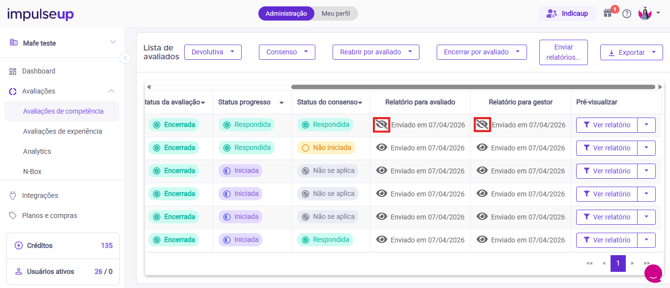
Na tabela de acompanhamento, você pode identificar rapidamente o status de visualização através do ícone de Olho:
- Olho Habilitado: Significa que a visualização já foi liberada para o colaborador ou gestor.
- Olho Desabilitado: Conforme a imagem abaixo, significa que o relatório desse colaborador em específico não está visível nem para ele e nem para o gestor.
⚠️ Importante
- Botão de “Enviar Relatórios”: O botão funciona como uma nova configuração. Sempre que você fizer uma alteração (seja para liberar ou ocultar), é fundamental clicar em Salvar para que a nova regra seja aplicada.
- Notificações: Lembre-se que, mesmo que o colaborador tenha sido notificado anteriormente, ao ocultar o relatório seguindo os passos acima, ele perderá o acesso à visualização imediatamente.
- Controle Individual: Você pode definir regras diferentes para cada pessoa. Por exemplo, pode liberar a visualização apenas para o gestor em um primeiro momento e para o avaliado somente após a reunião de devolutiva.
Caso tenha mais alguma dúvida sobre a gestão de relatórios, entre em contato conosco pelo e-mail suporte@impulseup.com ou pelo chat localizado no canto inferior direito da plataforma!