
Este artigo tem como objetivo instruir sobre o procedimento para habilitar a opção de liberação de relatórios de avaliação pelo gestor e, posteriormente, demonstrar o processo de envio/liberação do relatório para o colaborador avaliado.
Configuração de Permissão para Liberação (Ação do Administrador):
O primeiro passo é habilitar a permissão de liberação do relatório pelo gestor nas Configurações da Avaliação. Essa ação deve ser executada por um Administrador do ambiente.
Acessar as Configurações da Avaliação
- Acesse a área de Configurações da avaliação desejada, clicando no ícone de lápis.

- Navegue até a Etapa 3: Relatórios.

- Dentro das configurações da etapa 3 vamos procurar pela opção Envio dos relatórios.
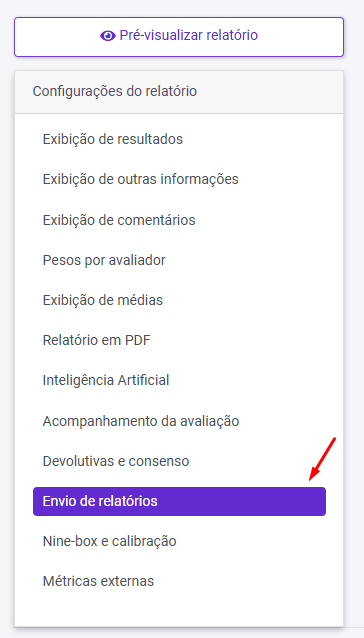
- Vamos selecionar uma das seguintes opções.

No encerramento da avaliação de cada avaliado.
O relatório do avaliado é enviado automaticamente quando sua avaliação é encerrada por todos os seus avaliadores.
Essa opção envia automaticamente a avaliação assim que todos os avaliadores concluírem a avaliação do avaliado em questão.
- No encerramento da autoavaliação de cada avaliado
O relatório do avaliado é enviado automaticamente quando sua autoavaliação é encerrada.
Essa opção envia automaticamente à avaliação assim que a autoavaliação é encerrada.
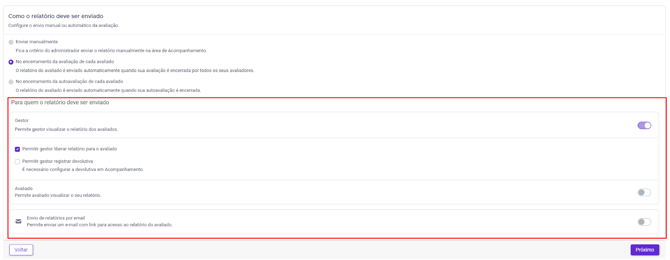
- Ao selecionar essa opção selecionamos em seguida a opção Gestor.
Essa opção libera a visualização do relatório pelo gestor, vamos ativar essa opção.

- E em seguida marcar a opção: Permitir gestor liberar relatório para o avaliado.

Após as configurações realizadas o gestor vai ter acesso ao envio.
Agora para a liberação do relatório pelo gestor ela vai fazer o seguinte caminho:
- No módulo EQUIPE vai selecionar Avaliações.
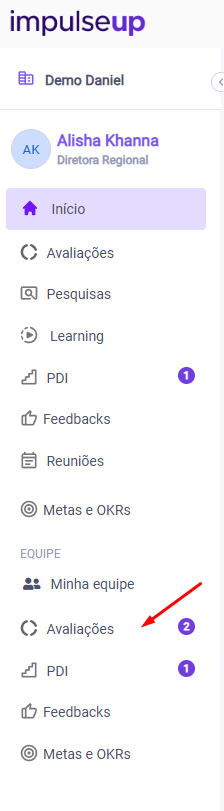
- Vamos selecionar o avaliado que o relatório será enviado.

- Na próxima janela vamos clicar nos 3 pontinhos.

- Vamos selecionar a opção Enviar Relatório
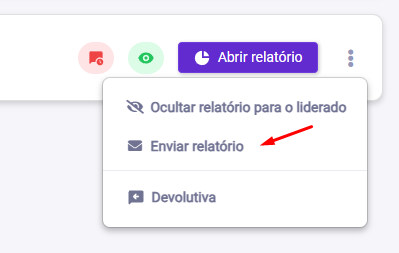
- Na próxima janela vamos selecionar a opção Visível para o avaliado e em seguida Envia para o Avaliado.
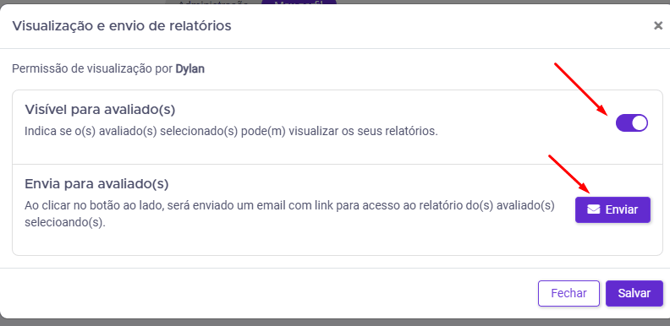 Após clicar em enviar basta clicar em salvar.
Caso tenha mais alguma dúvida, entre em contato conosco pelo e-mail suporte@impulseup.com