
A utilização da planilha de formulário é a melhor alternativa para preencher e importar em massa as competências, descrições e comportamentos que farão parte da sua Avaliação de Desempenho (AD).
Onde encontrar e como baixar as planilhas
Para acessar os modelos, siga o caminho:
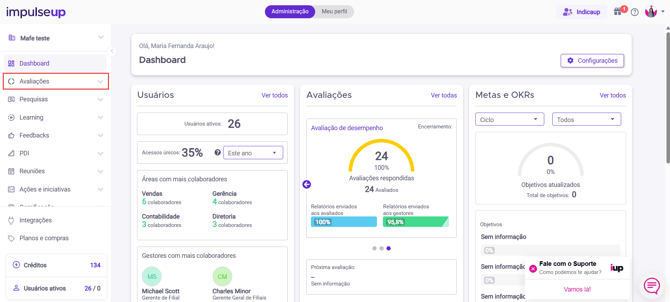
- Acesse o módulo de Avaliações no menu lateral.
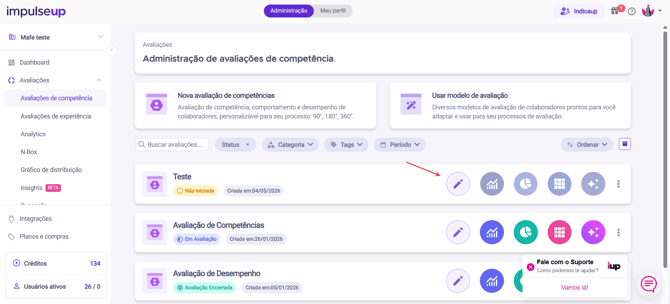
- Selecione a avaliação desejada e avance até a Etapa 2 (Formulário).
Nesta tela, você encontrará duas opções de planilhas, dependendo do cenário da sua configuração:
1) Continuar preenchendo (Baixar Atual): Escolha esta opção se você já cadastrou algumas competências na plataforma e deseja baixar o arquivo contendo o que já foi feito para continuar editando em massa. Clique no ícone com a "setinha" para baixo, para exportar a planilha do formulário atual. 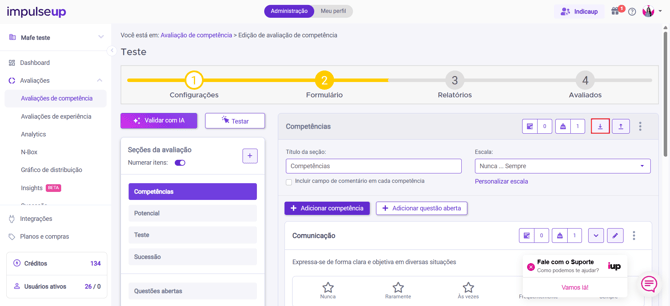
2) Criar do zero (Baixar Modelo Vazio): Escolha esta opção se você vai estruturar todo o formulário diretamente no Excel, sem aproveitar nada que esteja na tela. Clique no ícone com a "setinha" para cima e clique em baixar modelo.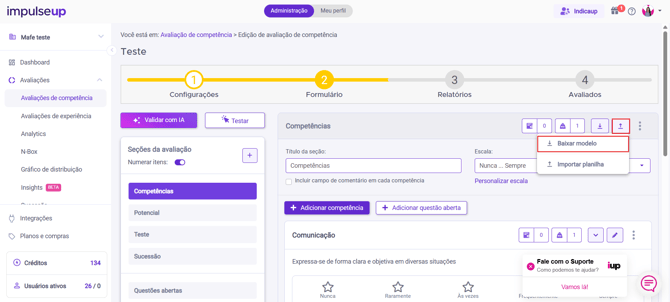
Preenchimento da Planilha
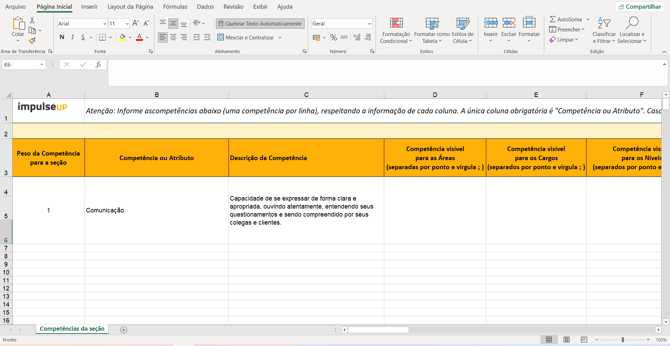
Abra o arquivo baixado e preencha as colunas respeitando as seguintes diretrizes:
- Peso (Obrigatório): Insira o peso que aquela competência terá no cálculo final da nota.
- Competência (Obrigatório): Digite o nome da competência.
- Atenção: O sistema não aceita competências com nomes idênticos. Se precisar repetir o tema, faça alguma diferenciação no texto.
- Descrição (Opcional): Adicione um texto explicativo. É uma excelente prática para elucidar com clareza o que o colaborador deve considerar ao avaliar aquela competência.
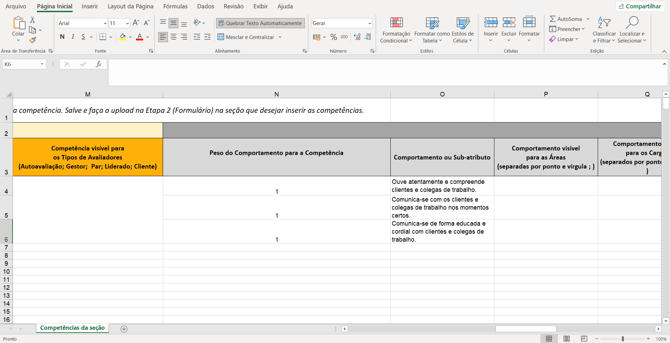
- Comportamentos (Opcional): Se a competência for destrinchada em comportamentos, adicione cada comportamento em uma linha diferente, repetindo o nome da competência na coluna ao lado para que o sistema entenda o vínculo.
- Regras de Visibilidade (Opcional): Utilize estas colunas se a competência ou o comportamento forem específicos para determinados públicos:
- Exemplo: Se uma competência for exclusiva para o time comercial, digite "Vendas" na coluna de área (o termo deve ser idêntico ao cadastrado na área de usuários).
- Nota: Se a competência for geral (para toda a empresa), deixe as colunas de regra de visibilidade em branco.
Validação e Importação
Após preencher e conferir todos os dados:
- Salve o arquivo em seu computador.
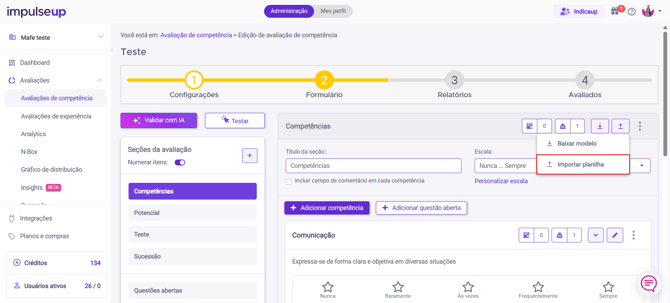
- Importe o arquivo: Após salvar e validar sua planilha, acesse a etapa dois e clique no ícone com a "setinha" para cima e escolha a opção de "Importar planilha". Assim, escolha seu documento e sua planilha será importada!
🎥 Tutorial em Vídeo
Para visualizar esse processo na prática e sanar dúvidas visuais, assista ao nosso guia em vídeo abaixo:
⚠️ Importante
- Revise os nomes de cargos, áreas e níveis inseridos nas colunas de visibilidade. Eles precisam estar exatamente iguais à grafia cadastrada no módulo de usuários da plataforma para que o vínculo funcione corretamente.
- Se houver regras de visibilidade configuradas para algumas competências, é essencial garantir que os colaboradores pertencentes a essas áreas, cargos ou níveis já estejam devidamente incluídos na Etapa 4 (Participantes) para que o sistema faça o vínculo corretamente.
Caso tenha mais alguma dúvida sobre o preenchimento, entre em contato conosco pelo e-mail suporte@impulseup.com