
Como preencher planilha da área de usuários?
Este artigo orienta como preencher e importar planilhas de colaboradores para atualizar dados existentes ou adicionar novos usuários em massa, garantindo segurança com backup e evitando inconsistências nos registros.
Importante: nunca altere o nome das colunas, não deixe filtros ativos, nem mova ou exclua colunas da planilha modelo/exportada. Isso pode impactar a importação e gerar erros no processo.
Passo a passo
1. Exportar a planilha de backup
- Acesse o menu Pessoas > Usuários.
- No filtro de status, selecione Ativo e Inativo e clique em Aplicar filtro.
- Clique em Exportar planilha.
Importante: Mantenha essa planilha salva como backup. Caso ocorra algum erro, será possível restaurar os dados reimportando esse arquivo.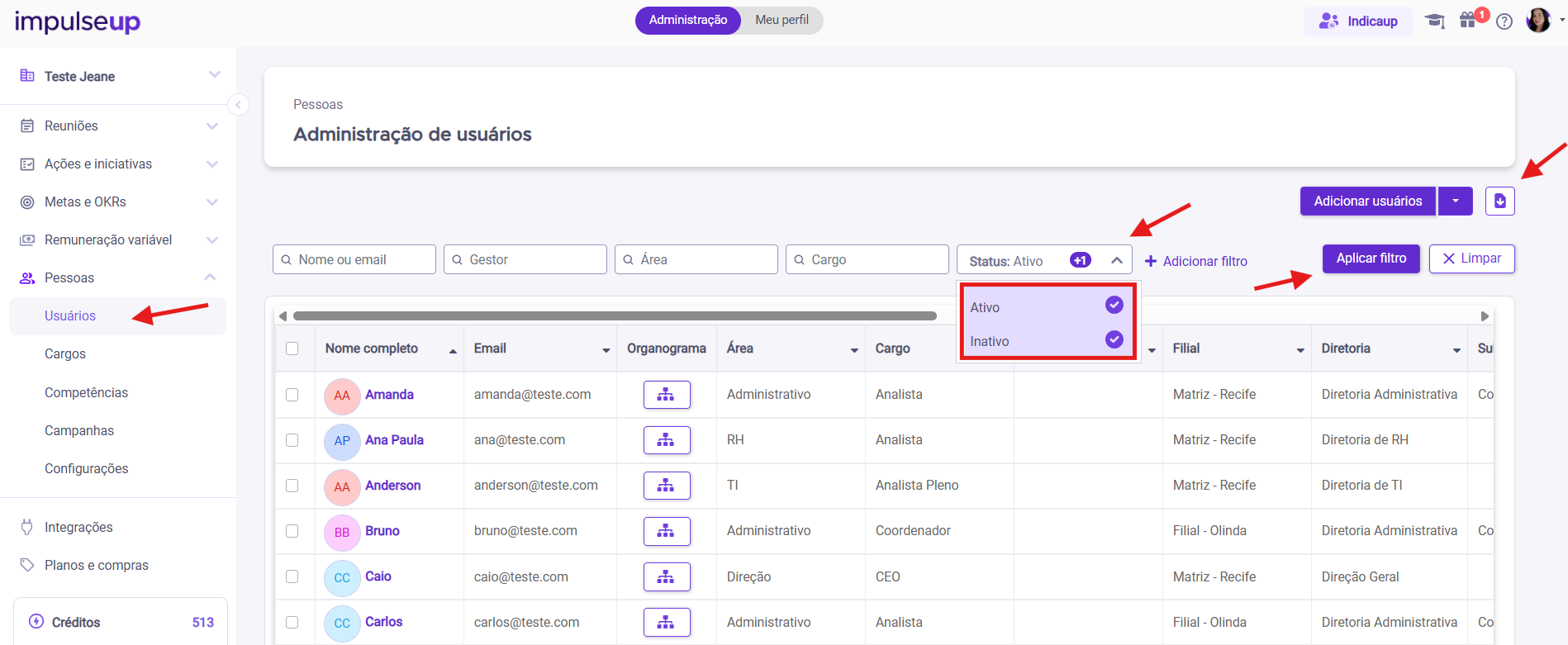
2. Atualizar os dados desejados
- Edite o dado diretamente na planilha exportada.
- Atenção: não altere o campo E-mail, pois ele é a chave de identificação do sistema. Alterá-lo através de importação pode gerar duplicidade de cadastros. Caso deseje atualizar o e-mail do colaborador, acesse esse artigo:
- Como alterar o e-mail de um colaborador?⚓
- Lembre-se: não altere, mova ou exclua colunas da planilha.
3. Importar a planilha no sistema
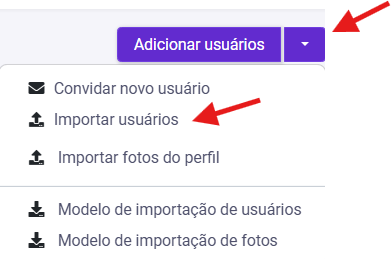
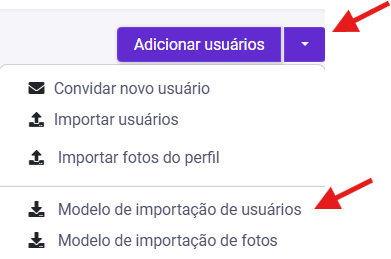
- Clique na seta ao lado do botão "Adicionar usuários" e selecione Importar usuários.
- Carregue a planilha ajustada.
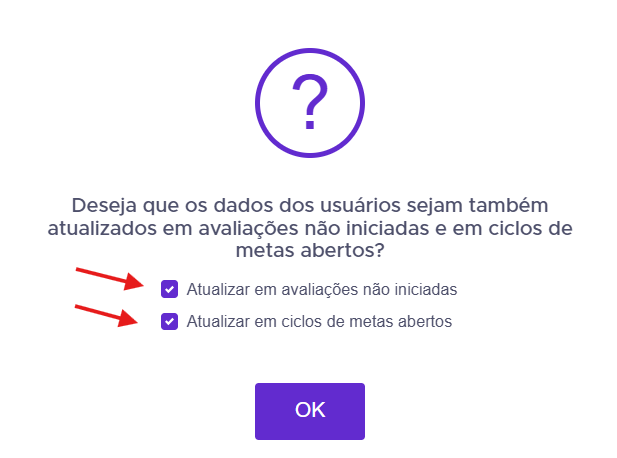
- O sistema exibirá a mensagem:
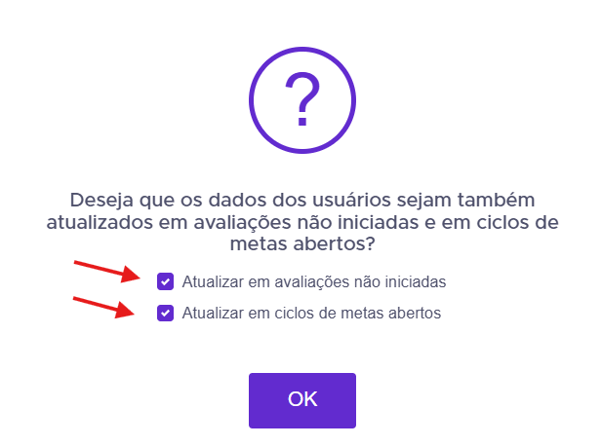
"Deseja que os dados dos usuários sejam também atualizados em avaliações não iniciadas e em ciclos de metas abertos?" - Por padrão, as opções Atualizar em avaliações não iniciadas e Atualizar em ciclos de metas abertos estarão marcadas.
- Caso não queira atualizar esses módulos, desmarque as opções e siga apenas com a atualização da área de usuários
 Adicionar novos colaboradores ao sistema
Passo a passo
1. Exportar a planilha de backup
- Acesse o menu Pessoas > Usuários.
- No filtro de status, selecione Ativo e Inativo e clique em Aplicar filtro.
- Clique em Exportar planilha.
Importante: Essa planilha garante um backup de segurança antes de qualquer importação.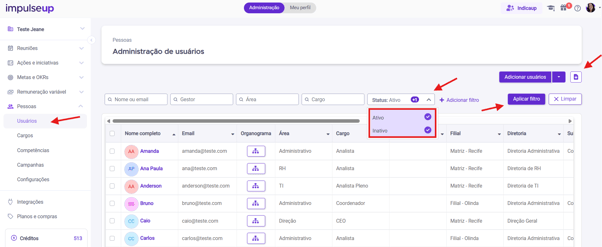
2. Baixar a planilha modelo de importação
- Clique na seta ao lado do botão "Adicionar usuários".
- Selecione Modelo de importação de usuários.
3. Preencher a planilha modelo
Preencha a planilha modelo com os dados dos novos colaboradores, observando os campos obrigatórios:
- Nome completo: obrigatório, sem linhas vazias.
- E-mail: obrigatório e único (campo-chave do sistema). Verifique se não existe cadastro prévio.
- Telefone: incluir DDD (ex.: (81) 99999-0000).
- Data de admissão: formato de data (ex.: 20/08/2025).
- Campos customizados: devem ser preenchidos exatamente como no backup, para evitar sobrescrever dados existentes.
- Status: indicar se o colaborador está Ativo ou Inativo.
- Acesso: informar Login ou Link.
- E-mail dos gestores: caso queira vincular um gestor, informe o e-mail correspondente. Porém, é necessário que o gestor tenha cadastro no ambiente para ser devidamente vinculado.
Importante: nunca altere o nome das colunas, não deixe filtros ativos, nem mova ou exclua colunas da planilha modelo. Isso pode impedir a importação correta.
4. Importar a planilha no sistema
- Clique na seta ao lado do botão "Adicionar usuários" e selecione Importar usuários.
- Carregue a planilha preenchida.
- O sistema exibirá a mensagem de atualização em avaliações e ciclos de metas (mesma lógica da atualização de dados), desmarque as caixinhas caso deseje atualizar os dados apenas na área de Usuários.
Ao final do processo, os dados serão atualizados ou novos colaboradores serão adicionados de forma segura e padronizada, mantendo o backup exportado para qualquer necessidade de restauração.
❗Importante! Você pode realizar a importação, mas sugerimos que todas as importações sejam feitas pela equipe de Suporte. Nosso time valida todas as colunas, para garantir que a informação seja correta.
Caso tenha mais alguma dúvida, entre em contato conosco pelo e-mail suporte@impulseup.com.