
Este artigo explica como preencher corretamente a planilha para importação do formulário na Etapa 2 da Avaliação de Competências, destacando as principais regras e boas práticas para garantir que a importação seja concluída com sucesso.
Importante: Nunca altere o nome das colunas, nem mova ou exclua colunas da planilha modelo. Isso pode impactar a importação e gerar erros no processo.
Passo a passo
1. Baixar a planilha modelo
- Acesse a Etapa 2 da Avaliação de Competências.
- Clique no botão Importar e faça o download da planilha modelo.
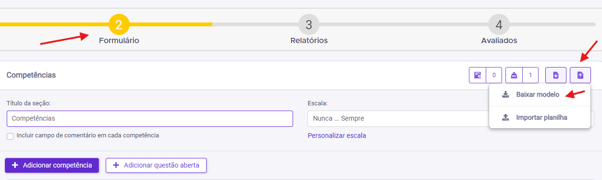
Dica: A planilha modelo já traz instruções na primeira linha e exemplos de preenchimento nas linhas 4, 5 e 6.
2. Preencher a planilha
- As colunas A – Peso da Competência para a seção e B – Competência ou Atributo são obrigatórias.
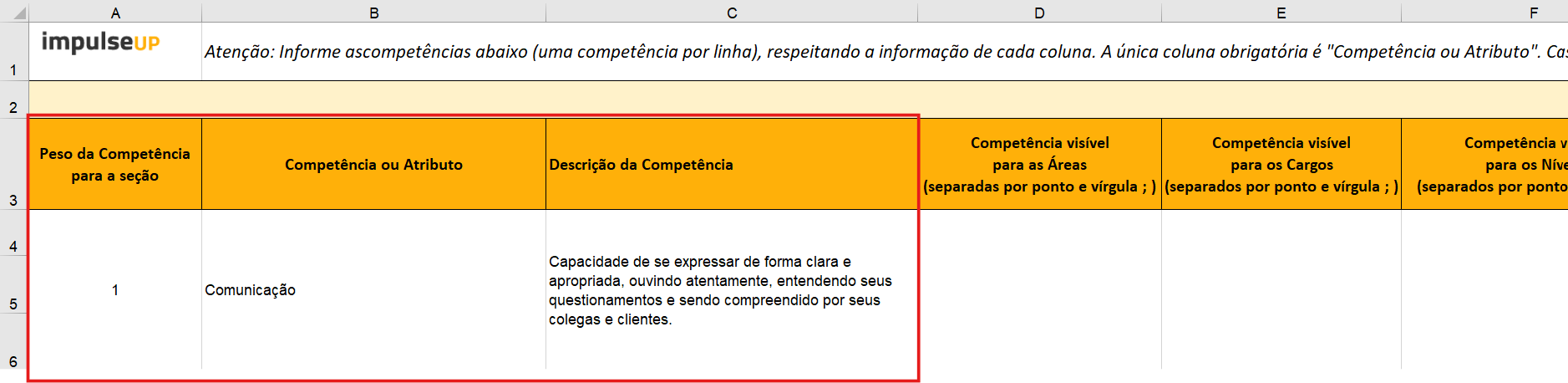
- A coluna B – Competência ou Atributo não pode conter competências repetidas.
- Caso queira adicionar comportamentos para uma mesma competência com o mesmo peso, mescle as linhas das colunas A e B e insira os comportamentos na coluna O, conforme o exemplo da própria planilha modelo.
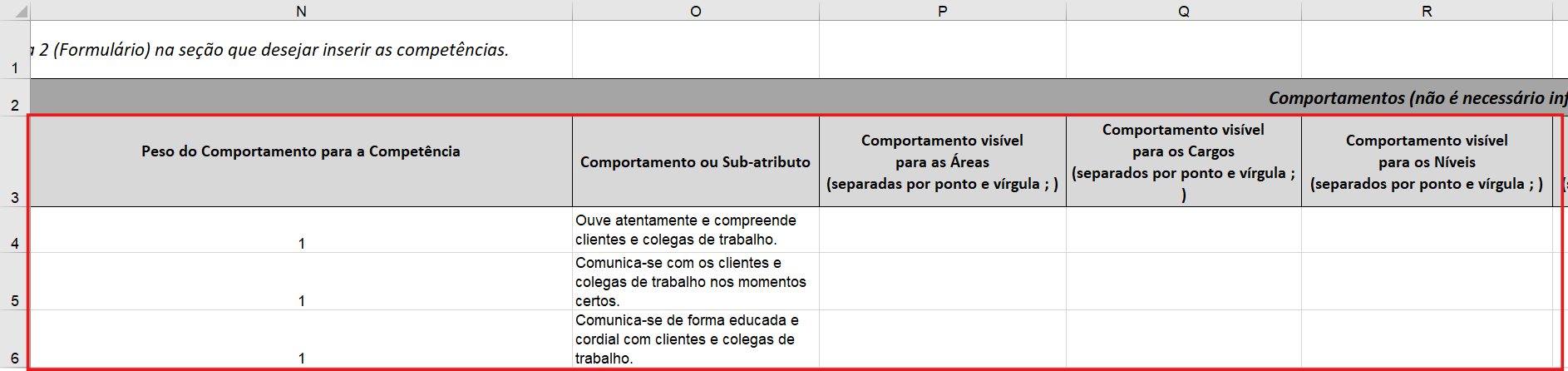
- Após entender o padrão, apague os exemplos e preencha a planilha com os dados que deseja importar.
3. Importação sem comportamentos e sem regra de visibilidade
- Certifique-se de que não há competências duplicadas.
- Preencha no mínimo:
- Coluna A: Peso da competência.
- Coluna B: Competência.
- Coluna C: Descrição da competência.
- Importe a planilha diretamente na Etapa 2.
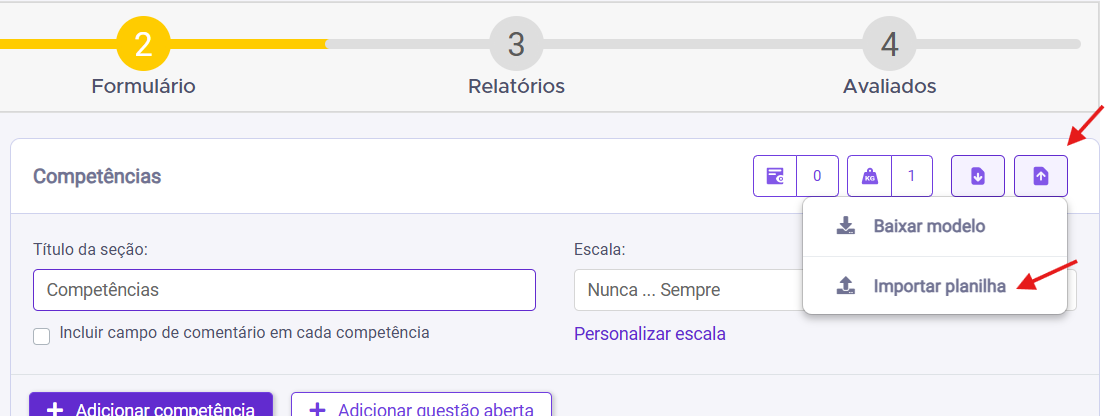
Atenção: se houver regra de visibilidade, a importação só pode ser feita após a inclusão dos participantes na Etapa 4. Além disso, todos os critérios definidos como regra de visibilidade devem estar cadastrados nos participantes da Etapa 4.
Exemplo: Se a regra de visibilidade na Etapa 2 for para Área: Administrativa e Cargo: Analista Pleno, esses mesmos critérios precisam estar presentes nos cadastros da Etapa 4.
4. Importação com comportamentos e regra de visibilidade
O que é a regra de visibilidade?
É uma funcionalidade que restringe a visualização de determinadas competências ou comportamentos para alguns colaboradores.
- Pode ser configurada por área, cargo, nível, até 6 campos customizados ou tipo de avaliador.
- Pode ser aplicada tanto às competências quanto aos comportamentos.
Como preencher
- Preencha com as competências e ou comportamentos que deseja importar.
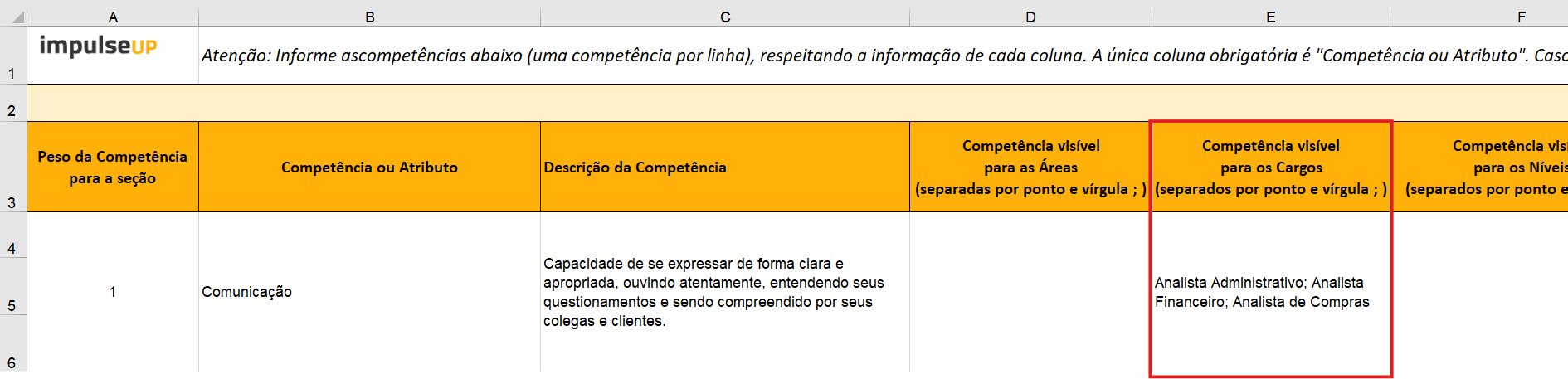
- Inclua as regras de visibilidade nas colunas específicas, como no exemplo: Coluna E – Cargo.
- Os dados nas colunas de regra de visibilidade devem estar separados com ponto e vírgula " ; ", assim como mostra no exemplo abaixo.
- Verifique se:
- Não há competências duplicadas.
- Todas as regras de visibilidade definidas na Etapa 2 também existem na Etapa 4.
Feito isso, a planilha pode ser importada normalmente na etapa 2.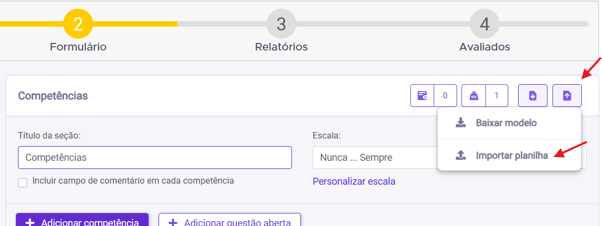
Resultado esperado
Ao final, a planilha será importada com sucesso, permitindo configurar competências, comportamentos e regras de visibilidade de forma organizada e sem erros.
Caso tenha mais alguma dúvida, entre em contato conosco pelo e-mail suporte@impulseup.com