
Este artigo explica como preencher corretamente a planilha para importação na Etapa 4 da Avaliação de Competências, garantindo que todos os participantes e critérios de avaliação sejam registrados de forma correta, evitando erros no sistema.
Importante: nunca altere o nome das colunas, não deixe filtros ativos, nem mova ou exclua colunas da planilha modelo. Alterações podem comprometer a importação.
Passo a passo
1. Baixar a planilha modelo
- Acesse a Etapa 4 da Avaliação de Competências.
- Clique na setinha do botão Adicionar avaliados > Importar avaliados para baixar a planilha modelo da Etapa 4.
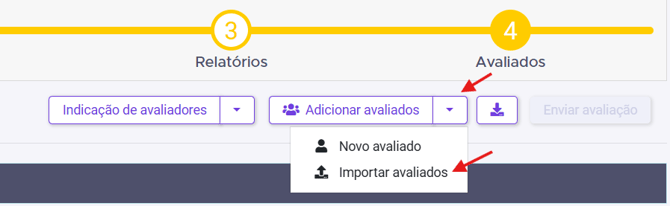
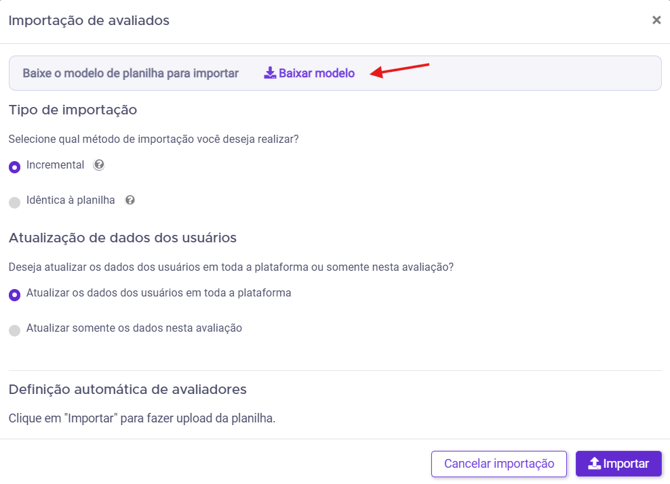
Dica: A planilha modelo traz instruções para preenchimento correto da aba Avaliados. Acesse a aba Instruções deste documento para saber como usar esta planilha de importação de avaliados e avaliadores.
2. Preencher os dados da planilha
- Preencha as colunas com os dados dos colaboradores e as colunas obrigatórias, conforme orientação do modelo. Normalmente as obrigatórias são essas:
- Coluna A – Nome do Avaliado
- Coluna B – E-mail do Avaliado
- Coluna AJ – Nome do Avaliador
- Coluna AK – E-mail do Avaliador
- Coluna AL – Tipo do Avaliador - Há uma lista de valores permitidos para o preenchimento: Gestor, Liderados, Par, Cliente ou Fornecedor.
No exemplo abaixo, o Tipo de Avaliação foi configurado para: - Autoavaliação
- Avaliação por gestor
- Avaliação por liderados
- Avaliação por pares
- Para cada Avaliado, devem ser adicionadas linhas correspondentes a cada Avaliador.
Exemplo: na linha 3, a Avaliada Ana Paula terá 2 avaliadores: - Kalina Albuquerque (gestora)
- Anderson Coimbra (par)

- A autoavaliação é gerada automaticamente para todos os Avaliados. Caso algum Avaliado não precise realizar a autoavaliação, basta preencher com "Sim" na coluna AN – Avaliado sem autoavaliação?
- Não altere ou exclua colunas. O sistema depende da estrutura exata da planilha modelo.
- Verifique o tipo da Avaliação para classificar os Avaliadores corretamente na coluna AL – Tipo do Avaliador, utilizando as opções que são apresentadas na lista da planilha, conforme orientações acima.
- Revise se não há duplicidade de participantes no preenchimento.
3. Importação da planilha
- Clique na seta ao lado do botão "Adicionar participantes".
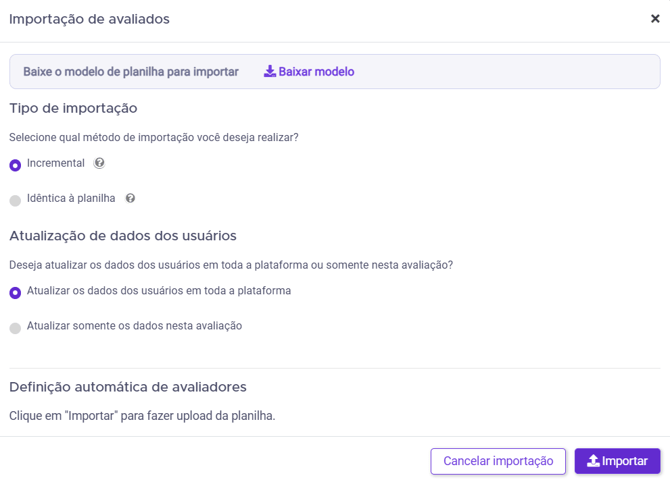
- Selecione Importar participantes e escolha as opções de importação.
- Tipos de importação:
- Incremental: Nesta opção as informações já existentes de avaliados e avaliadores na Etapa 4 são mantidas e apenas são acrescentados ou atualizados registros com base nas informações que constarem na planilha importada.
- Idêntica a planilha: Nesta opção os avaliados e avaliadores da Etapa 4 ficarão idênticos ao que consta na planilha importada. Atenção: Serão excluídos registros de avaliados e avaliadores que por ventura constem na Etapa 4 mas não existam na planilha importada.
(Caso já existam respostas de avaliadores para avaliados, estes não serão excluídos se não existirem na planilha.)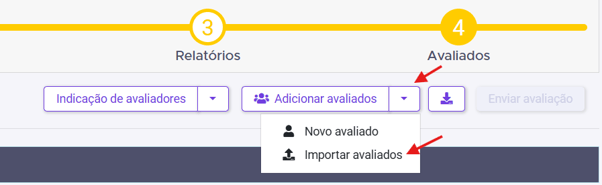
- Importante:
- Ao usar regras de visibilidade, garanta que todos os participantes atendam aos critérios definidos na Etapa 2, evitando falhas de visualização na avaliação.
- Antes de enviar a avaliação, confirme se há licenças suficientes no ambiente para todos os Avaliados.
Resultado esperado
Ao final do processo:
- Todos os participantes serão adicionados ou atualizados na Etapa 4.
- Regras de visibilidade e campos obrigatórios estarão configurados de acordo com as definições da avaliação.
Caso tenha mais alguma dúvida, entre em contato conosco pelo e-mail suporte@impulseup.com