A avaliação de desempenho é uma ferramenta crucial para o seu desenvolvimento profissional, oferecendo um momento de reflexão sobre suas competências e contribuições. Na plataforma impulseup, o processo de resposta é estruturado para ser simples e direto, permitindo que você preencha e revise suas respostas com tranquilidade.
Este guia detalha o passo a passo completo para acessar e responder à sua avaliação, desde a localização da ferramenta na plataforma até o seu encerramento. Nosso objetivo é garantir que você compreenda cada etapa do processo e possa preencher sua avaliação de forma eficiente, contribuindo para um ciclo de feedback mais produtivo.
Dentro da plataforma, há duas formas de acessar sua avaliação:
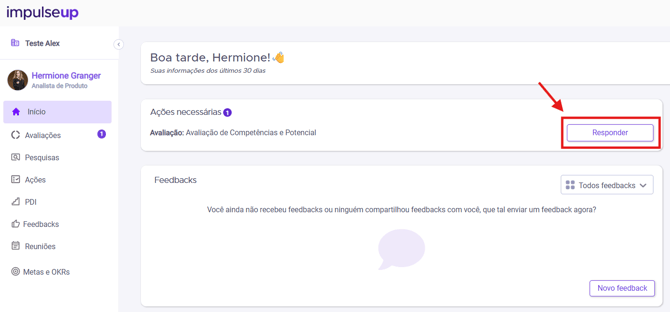
Pela página inicial do seu perfil:
- Na tela inicial, sua avaliação estará destacada. Basta clicar sobre ela.
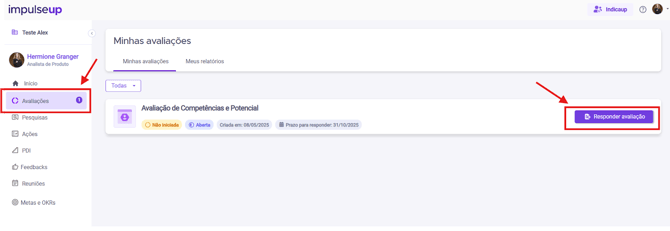
Pelo menu lateral:
- Clique em "Avaliações" e selecione a avaliação que deseja responder.
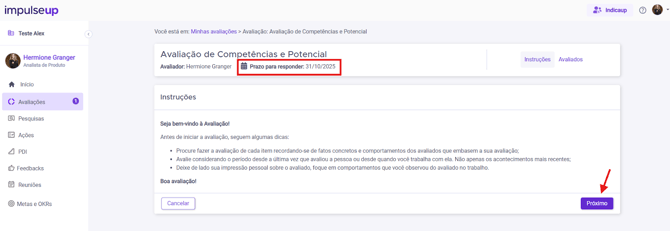
- Ao acessar sua avaliação, você verá uma tela com informações iniciais como título, descrição e prazo para resposta. Clique em “Próximo” para começar. (Imagem 2)
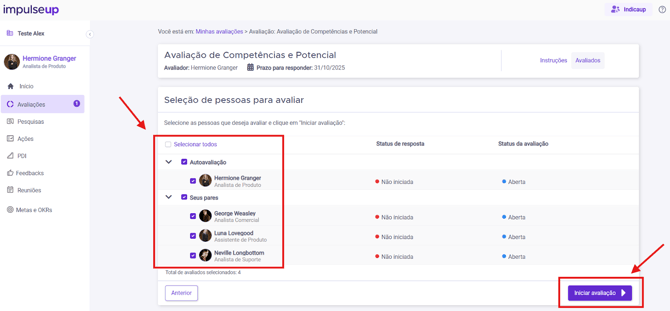
Selecionando os avaliados
Na próxima etapa, você verá a lista de pessoas que deverá avaliar.
Você pode:
- Selecionar individualmente os avaliados ou clicar em “Selecionar todos” para avaliar todos de uma só vez. Depois, clique em “Iniciar Avaliação”.
Respondendo a avaliação
Agora é o momento de preencher a avaliação:
- Escolha a opção correspondente à escala de avaliação disponível.
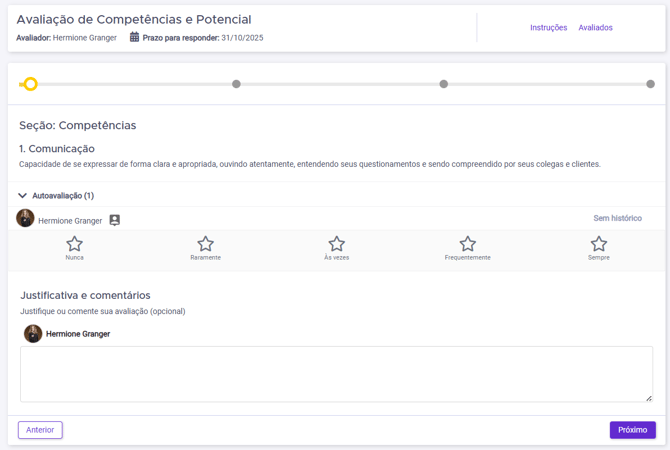
- Insira comentários, quando essa opção estiver visível. (Obs: em alguns casos, os comentários podem ser obrigatórios ou não aparecerem.)
- Questões abertas: Algumas avaliações também trazem perguntas abertas, que podem ser obrigatórias ou não. Fique atento e responda todas conforme solicitado.
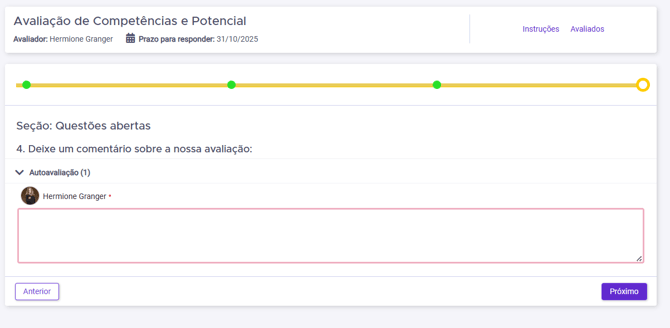
⭐ Dica: A plataforma conta com salvamento automático. Caso sua conexão caia ou a aba seja fechada acidentalmente, suas respostas ficarão salvas.
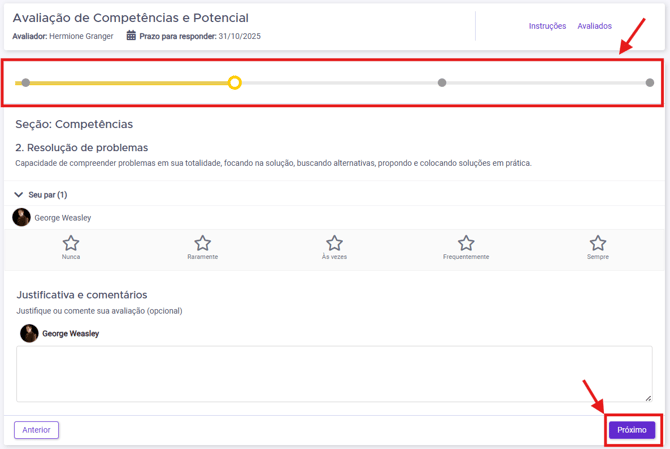
Avançando entre as competências
- Você pode seguir para a próxima competência clicando em “Próximo” ou selecionando diretamente o próximo círculo (bolinha) na barra de progresso superior.
Itens pendentes
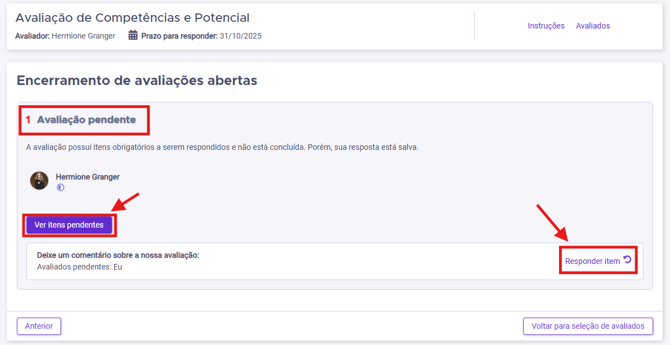
- Caso algum item obrigatório não tenha sido respondido, a avaliação permanecerá pendente e não poderá ser encerrada.
- Clique em “Ver itens pendentes” para revisar o que ficou faltando. Em seguida, clique em “Responder item” para ir diretamente ao campo que precisa ser preenchido.
Encerrando sua avaliação
- Após preencher todos os campos obrigatórios e revisar suas respostas, clique em “Encerrar Avaliação”.
⚠️ Atenção: Após o encerramento, não será possível editar a avaliação. Se estiver em dúvida sobre algum ponto, revise antes de finalizar.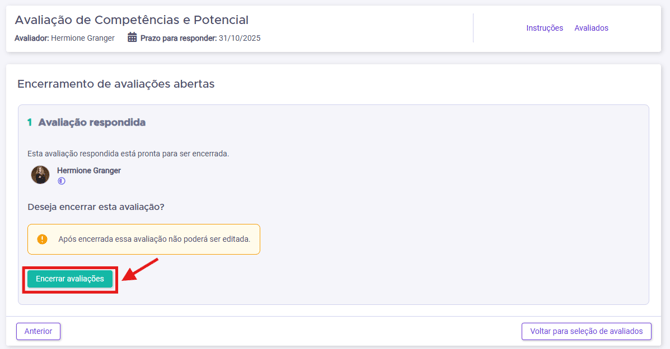
Para facilitar o entendimento deste artigo, disponibilizamos um vídeo que pode ajudar na visualização e compreensão do processo.
Video: Como responder à avaliação na impulseup
Caso tenha mais alguma dúvida, entre em contato conosco pelo e-mail suporte@impulseup.com ou pelo chat localizado no canto inferior direito da plataforma!