
O módulo de Ações foi criado para auxiliar na organização das suas tarefas diárias e estratégicas. Com ele, você consegue centralizar prazos, status e responsabilidades em um só lugar, evitando que atividades importantes se percam na rotina.
1. Diferença entre Ações e IniciativasPara organizar seus fluxos, é importante entender os dois conceitos principais:
- Ações: São as atividades individuais (ex: "Enviar e-mail para o cliente X", "Responder avaliação").
- Iniciativas: São agrupamentos de ações com um objetivo comum. Funcionam como "pastas" ou projetos (ex: "Avaliação de Desempenho 2026" ou "Planejamento de Evento").
Se você tem um projeto que envolve várias etapas, comece criando uma Iniciativa:
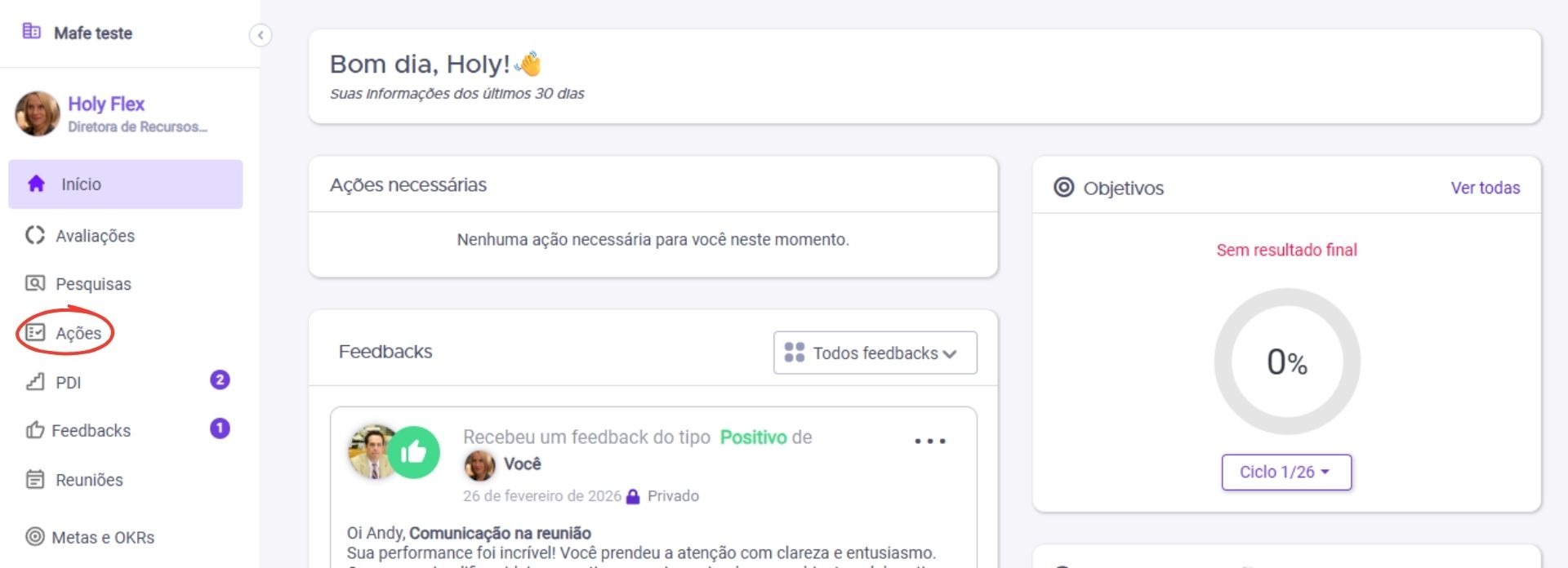
- No menu lateral esquerdo, clique em Ações.
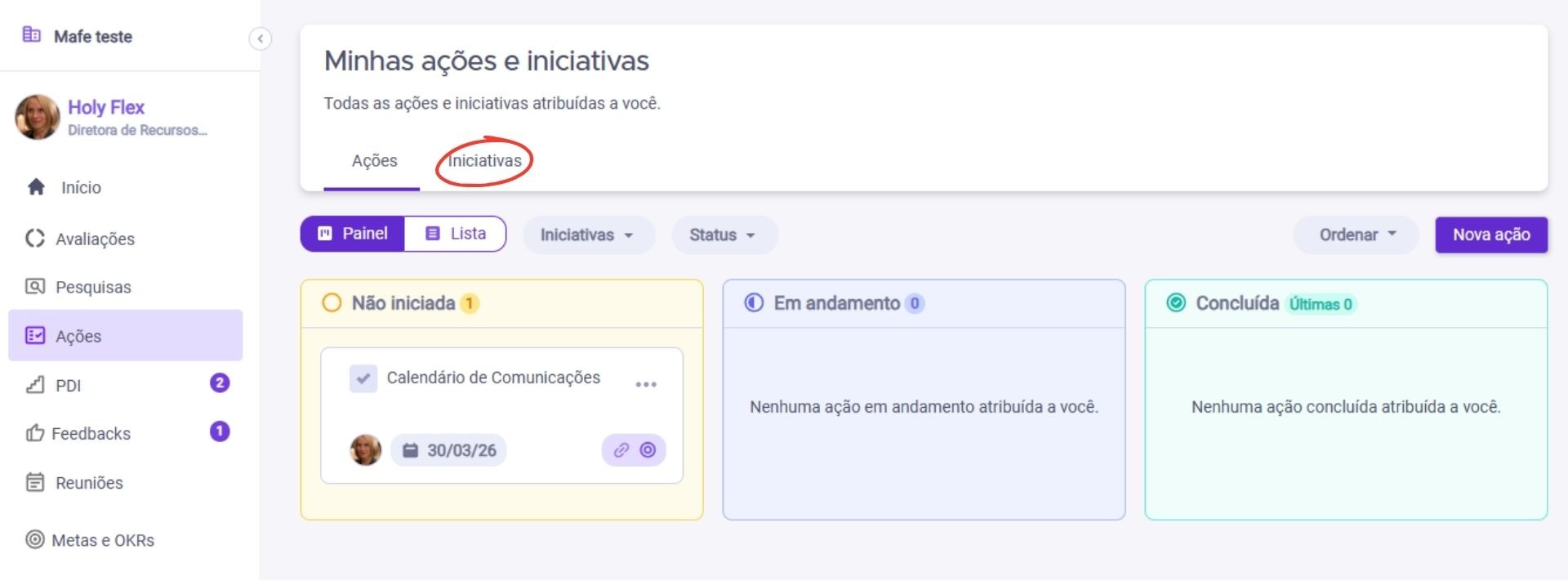
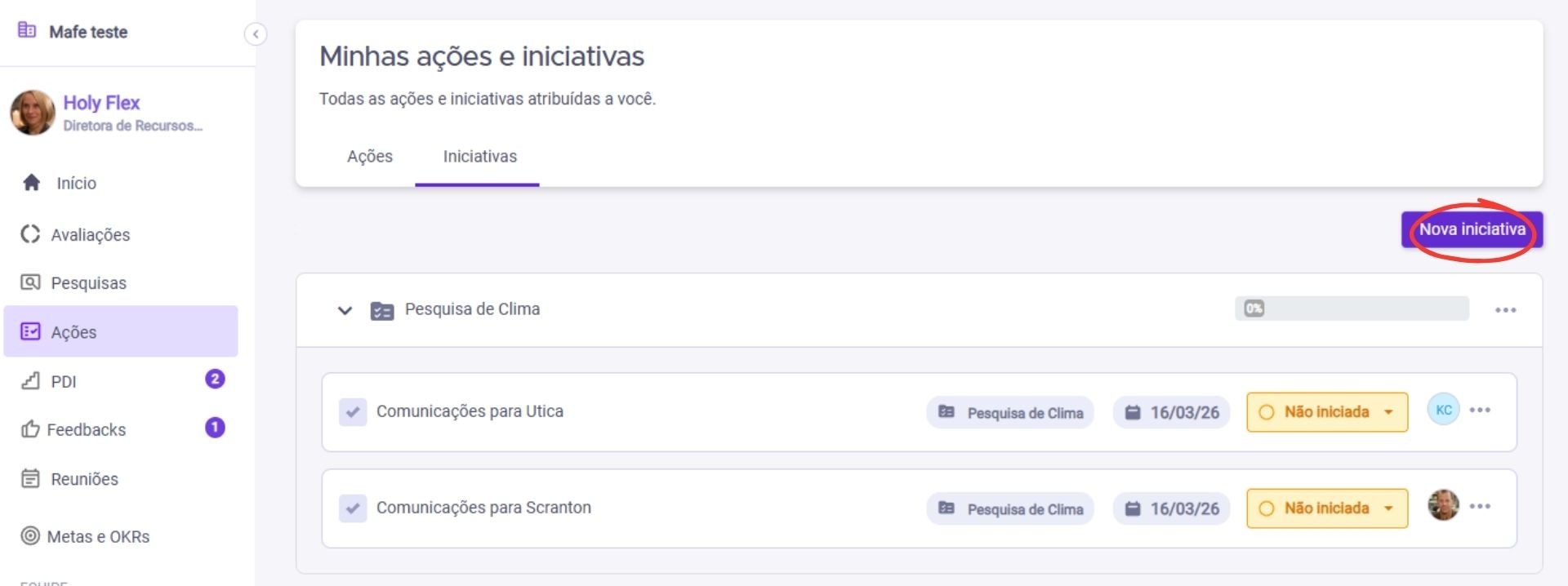
- Acesse a aba Iniciativas e clique em Nova Iniciativa.
- Preencha o Nome e adicione uma Descrição.
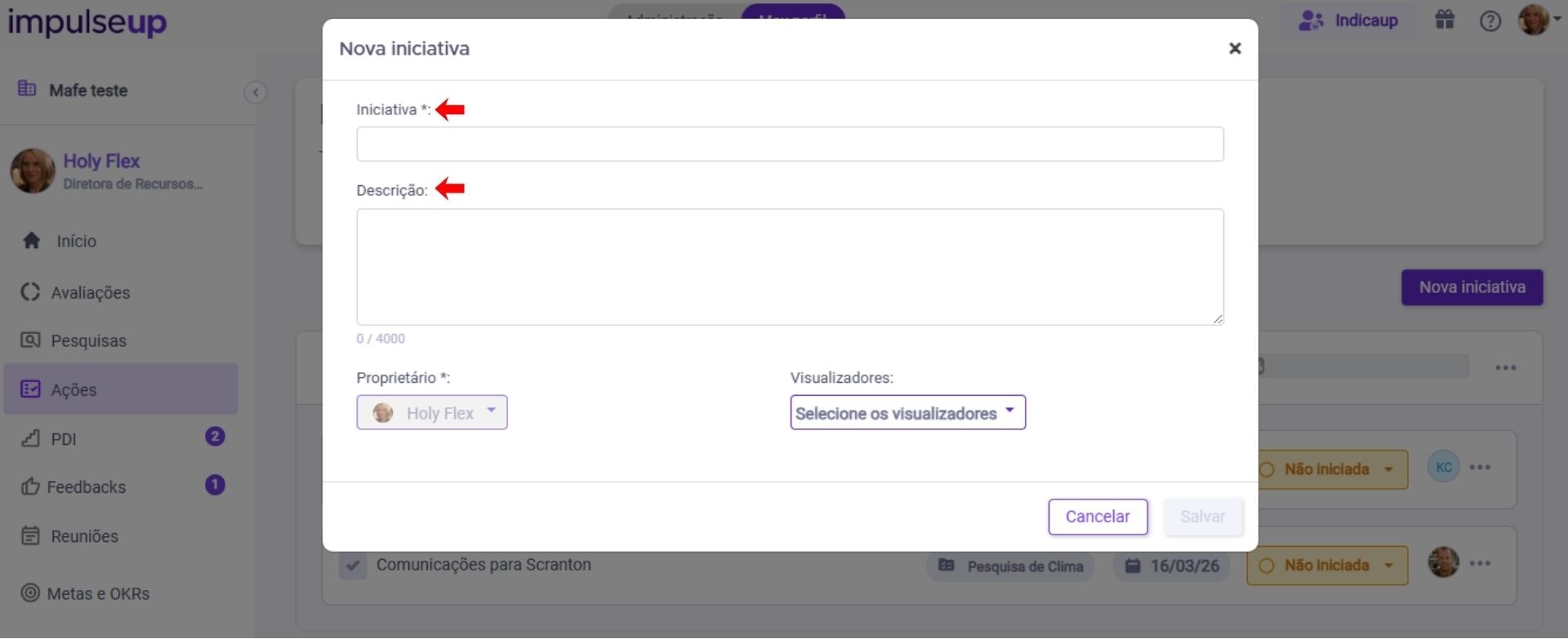
- Permissões, como usuário final: Você será o proprietário, mas pode adicionar outras pessoas para visualizar a pasta.
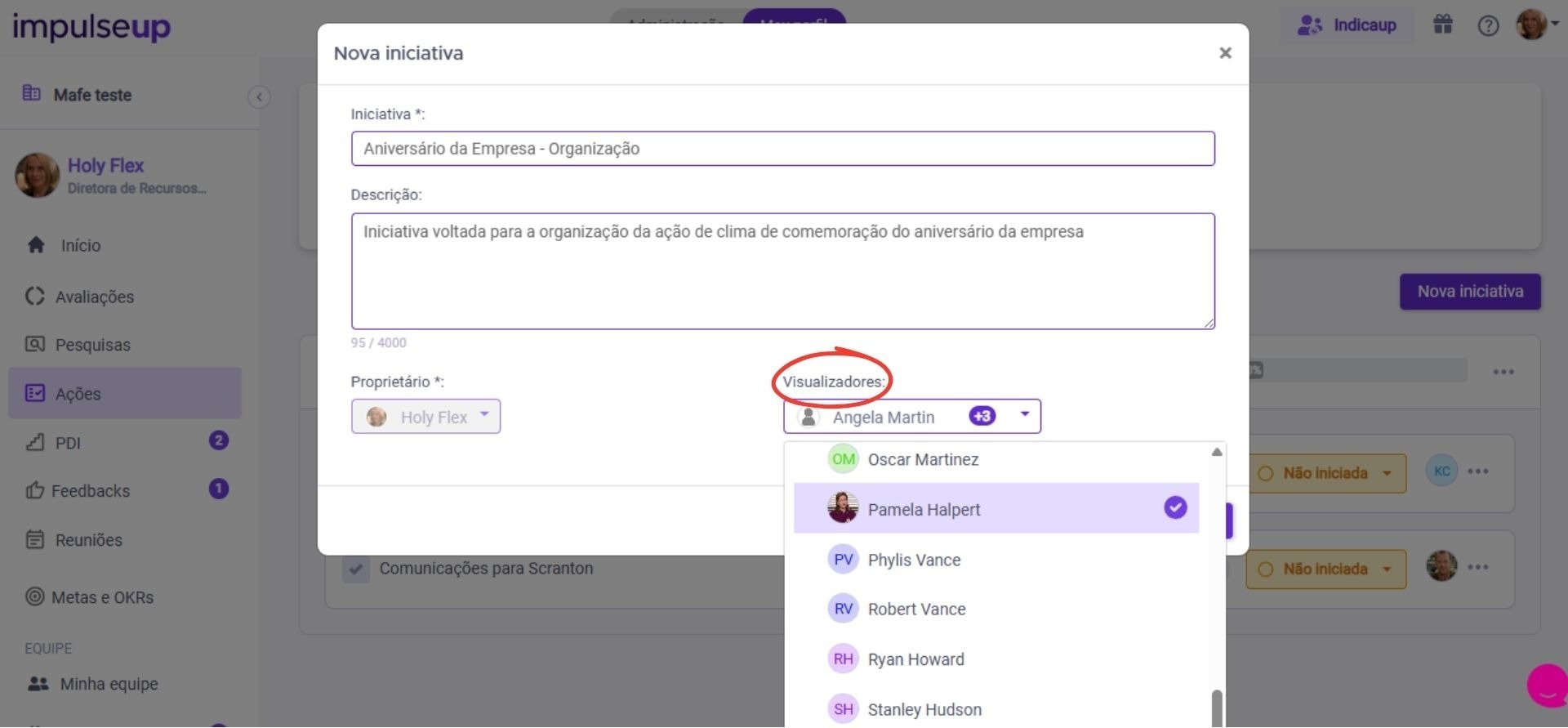 Exemplo: Em um projeto de "Festa da Empresa", você pode dar permissão para os times de RH e Marketing incluírem suas próprias ações dentro dessa mesma iniciativa.
 - Clique em Salvar.
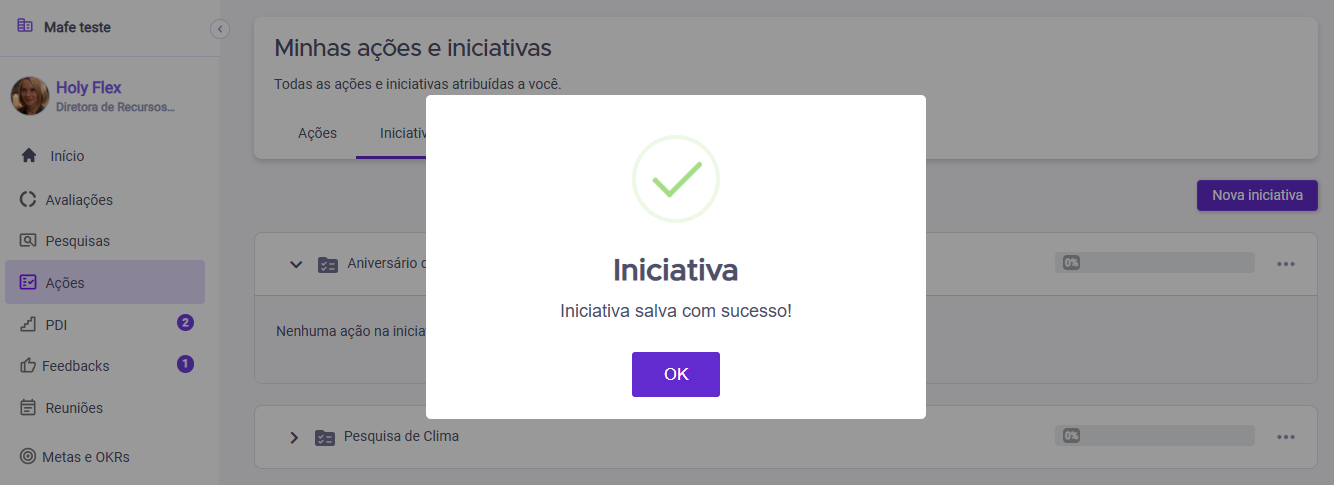
Você pode criar ações isoladas ou vinculadas a uma iniciativa:
- Clique no botão Nova Atividade, pelo atalho dentro da iniciativa ou por fora.
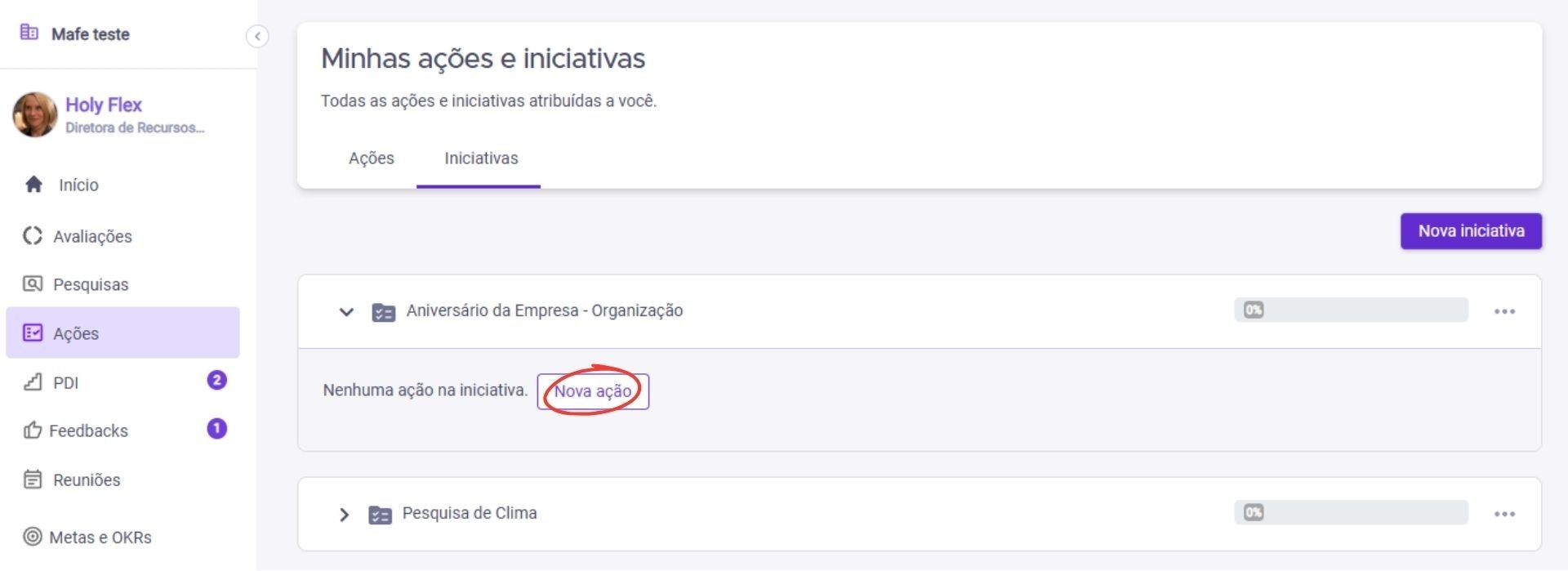
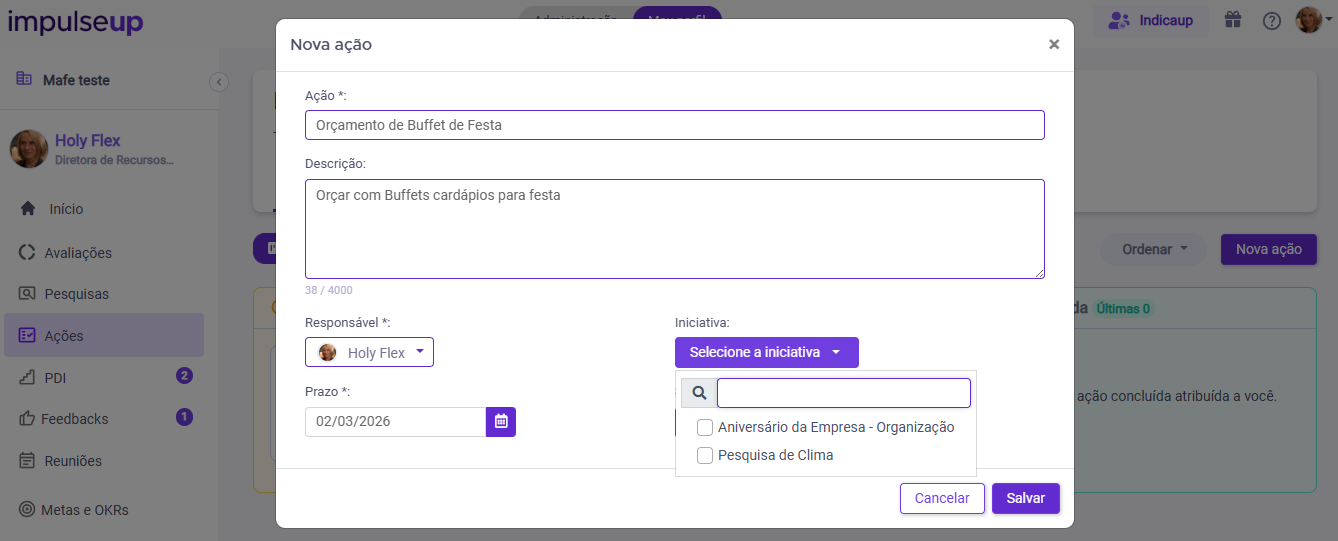
- Preencha o Nome da tarefa e selecione o Responsável.
- Nota: Usuários criam ações para si mesmos; Gestores podem criar para os integrantes de suas equipes.
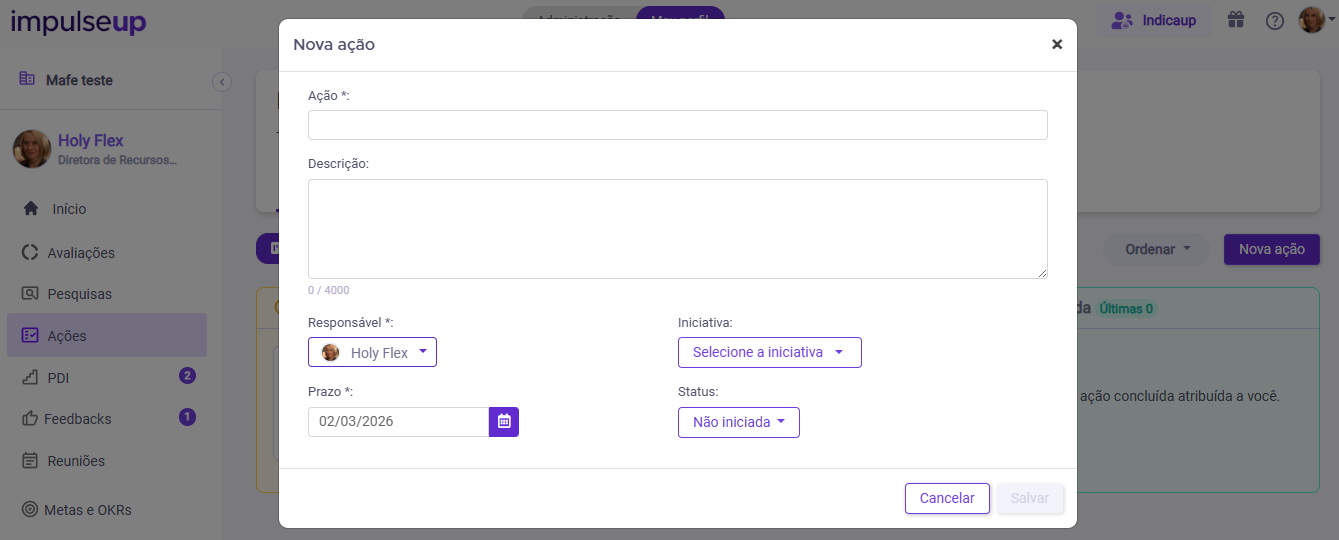
- No campo Iniciativa, selecione a pasta correspondente ou deixe em branco para tarefas avulsas.
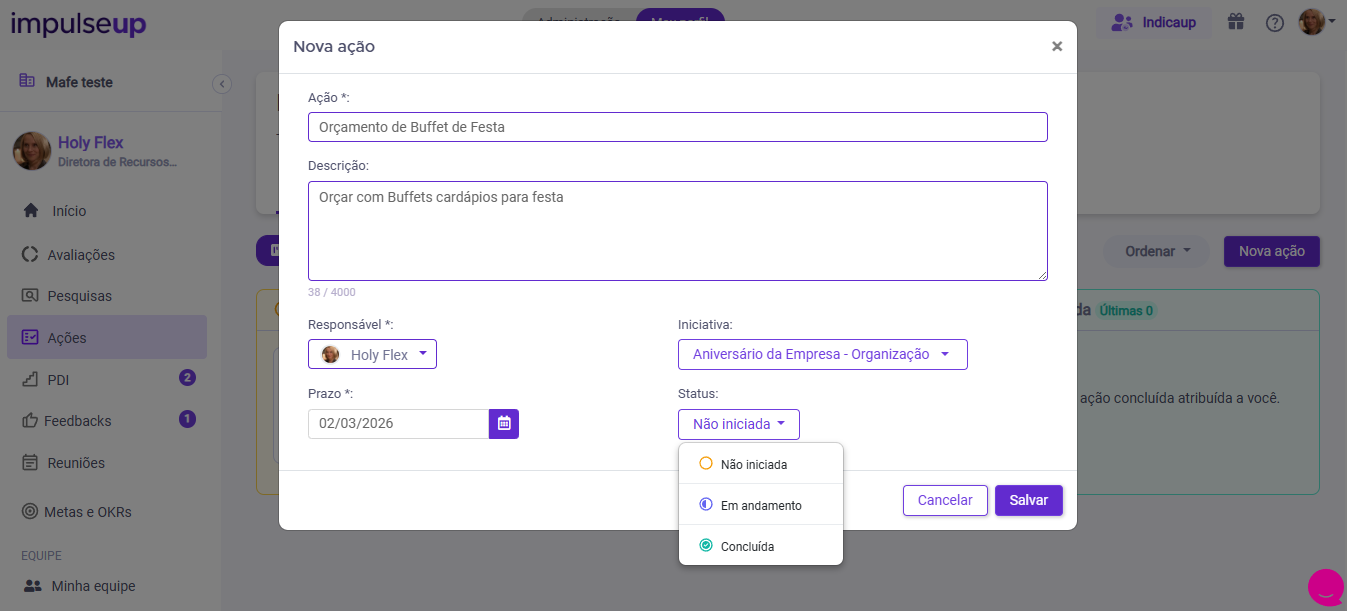
- Defina o Prazo e o Status (Não iniciada, Em andamento ou Concluída).
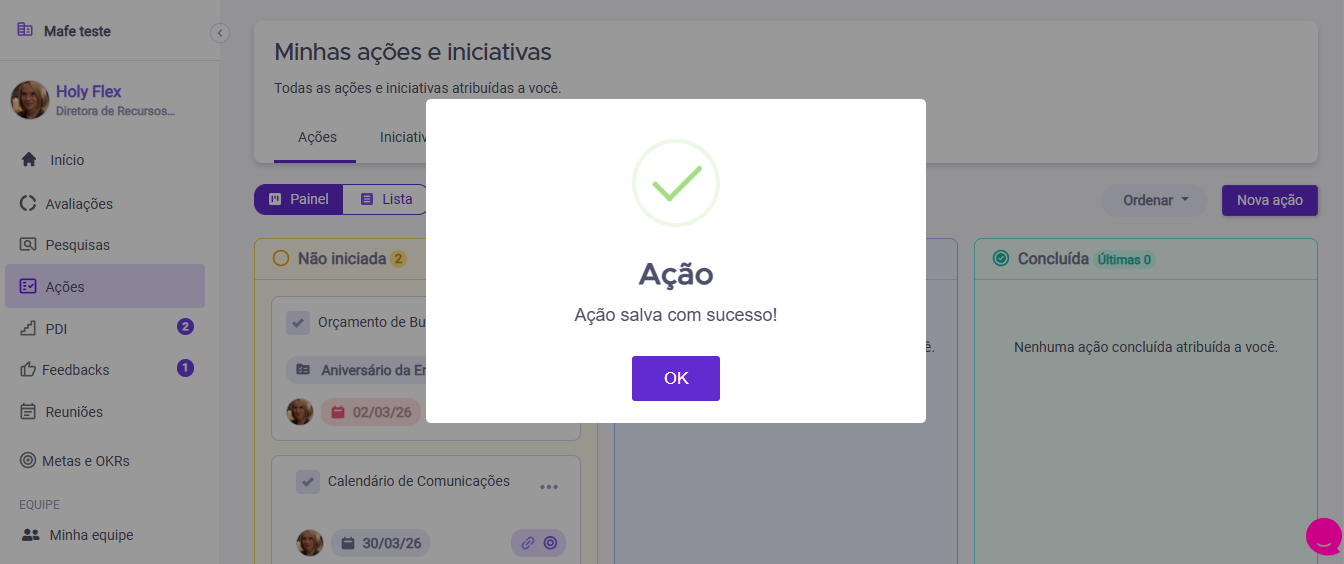
- Clique em Salvar.
Acompanhando o Progresso
Conforme você marca as ações como Concluídas (clicando no "check"), o sistema calcula automaticamente o percentual de progresso da Iniciativa. Se uma pasta tem 2 ações e você conclui uma, o progresso subirá para 50%.
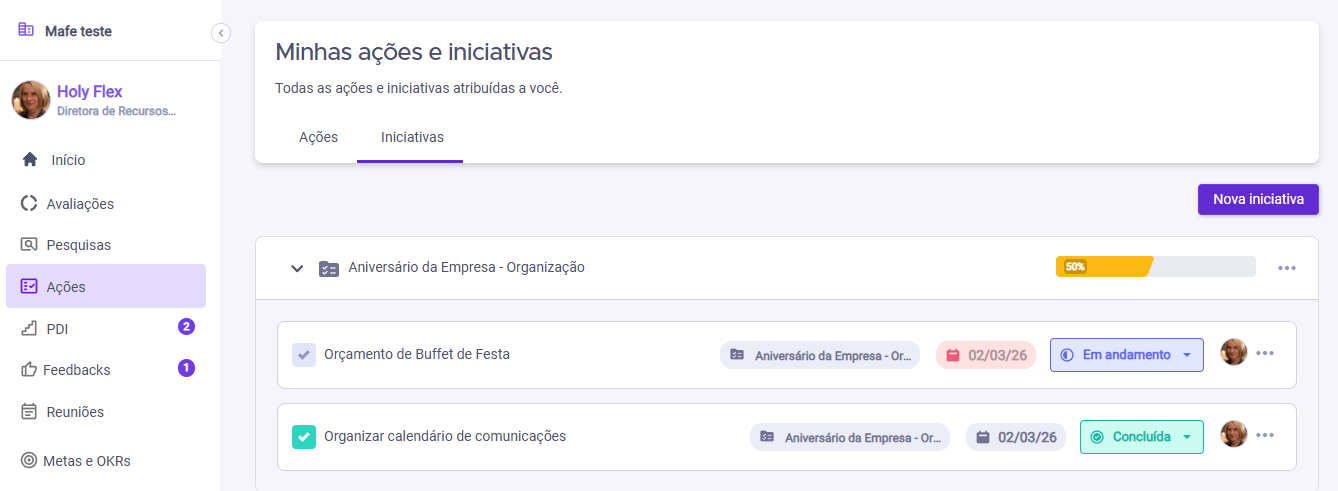
Além disso, você pode alternar a forma como visualiza suas ações:
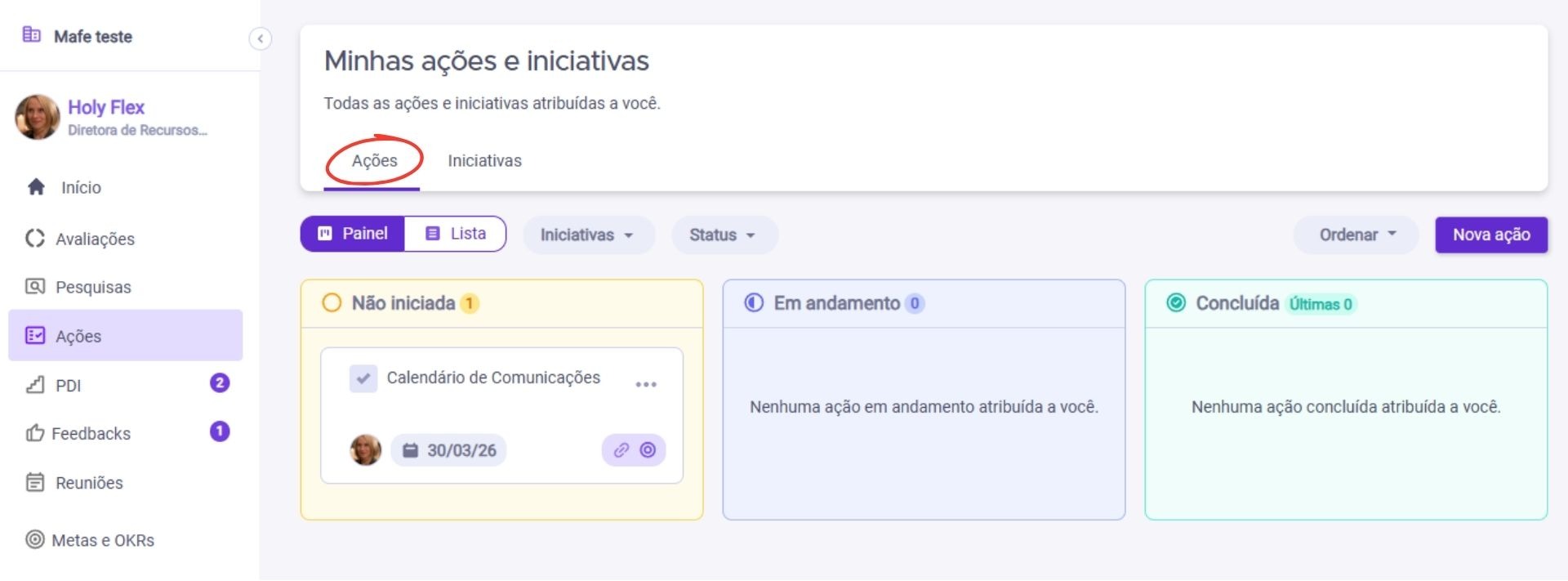
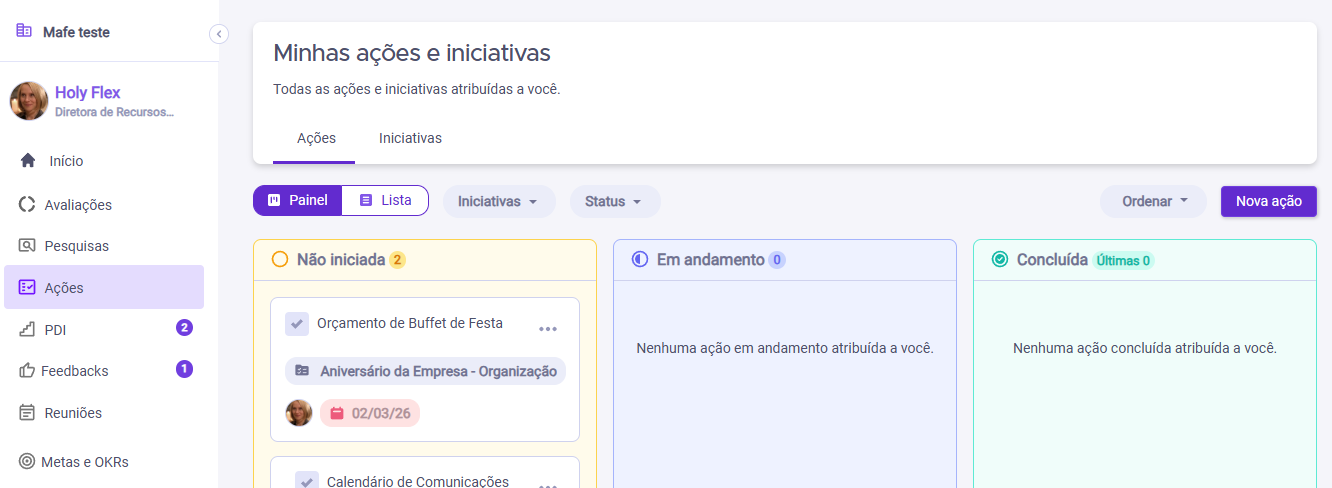
- Visão em Painel (Kanban): Visualize as ações em colunas de status. Você pode arrastar e soltar as tarefas entre as colunas para atualizar o progresso rapidamente.
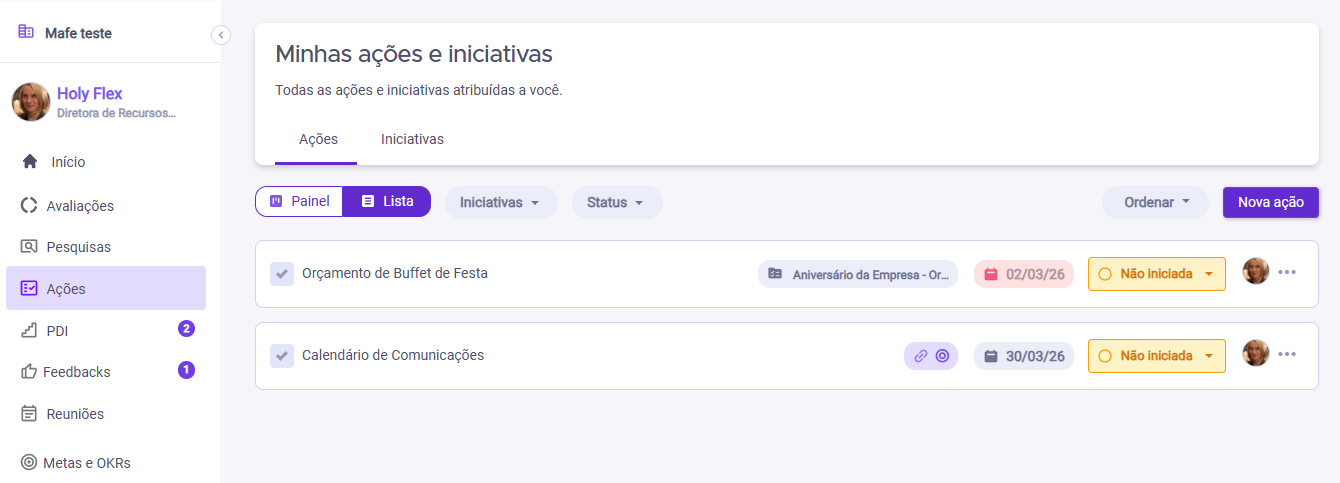
- Visão em Lista: Exibe todas as atividades em formato de lista, permitindo o uso de filtros e ordenação por prazo ou status.
O ImpulseUp permite que você crie ações diretamente de outras telas do sistema. Elas serão salvas automaticamente dentro do módulo de Ações.
- Onde ocorre: Você pode gerar ações em módulos de Pesquisas, Metas ou Reuniões.
- Como identificar: Essas ações exibem um ícone de compartilhamento, indicando que estão atreladas a outro módulo.
Pesquisas: No módulo de Pesquisas, a criação de iniciativas e ações é uma funcionalidade exclusiva do Administrador.
- Como funciona: O administrador pode criar uma iniciativa estratégica vinculada a uma pesquisa lançada e, dentro dela, listar as ações necessárias.
- Colaboração: Embora a criação seja restrita, o administrador pode compartilhar essas ações com outros colaboradores. Assim, os responsáveis conseguirão visualizar e gerenciar as tarefas diretamente em seus próprios perfis no módulo de Ações.
- Passo a passo:
- Acesse o módulo de Pesquisas no menu lateral.
- Clique na aba Plano de Ações.
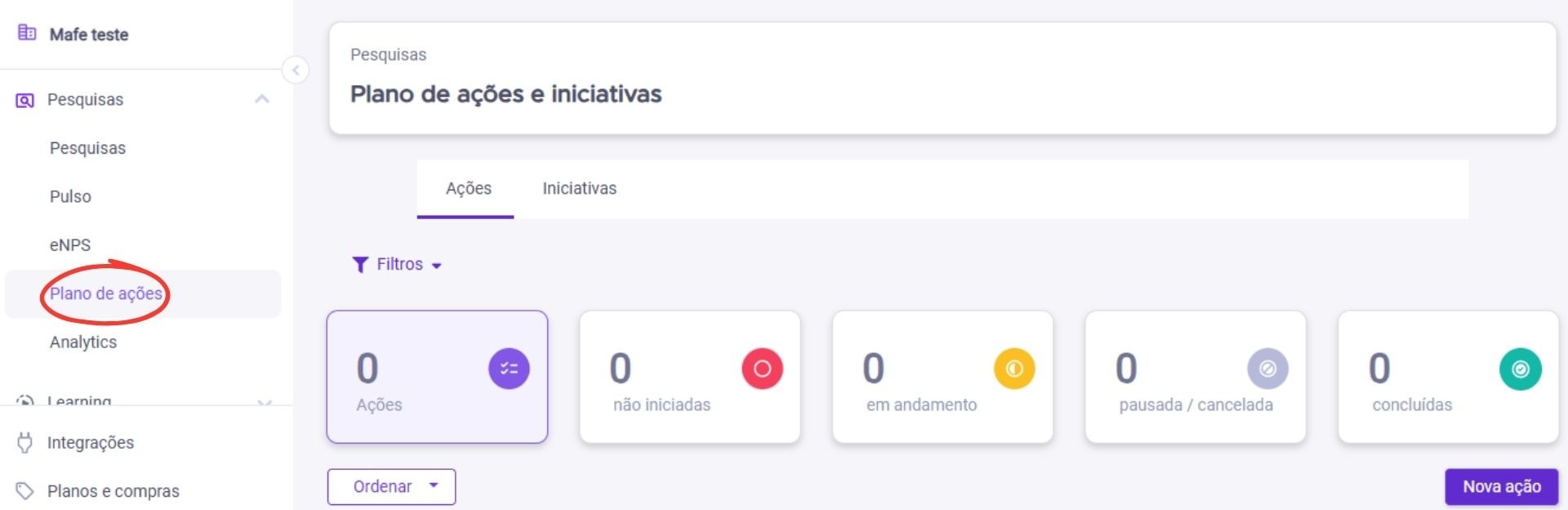
- Crie uma nova iniciativa.
- Selecione a qual Pesquisa essa iniciativa está relacionada.
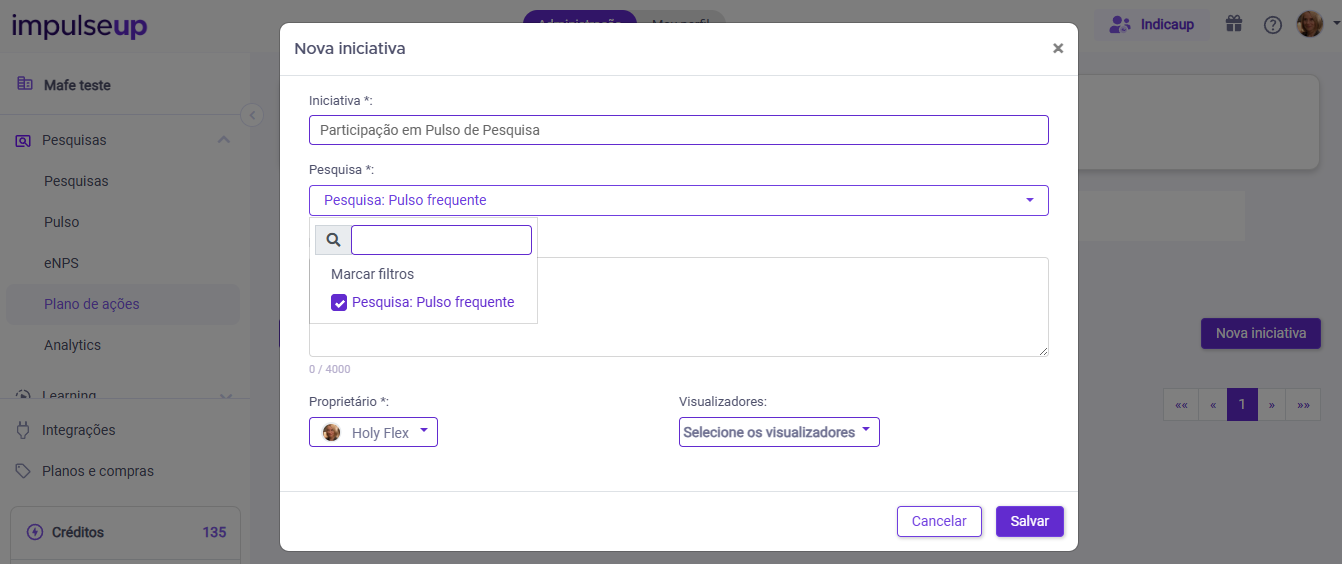
- Em seguida, crie uma nova ação e preencha e os campos de nome, responsável e prazo.
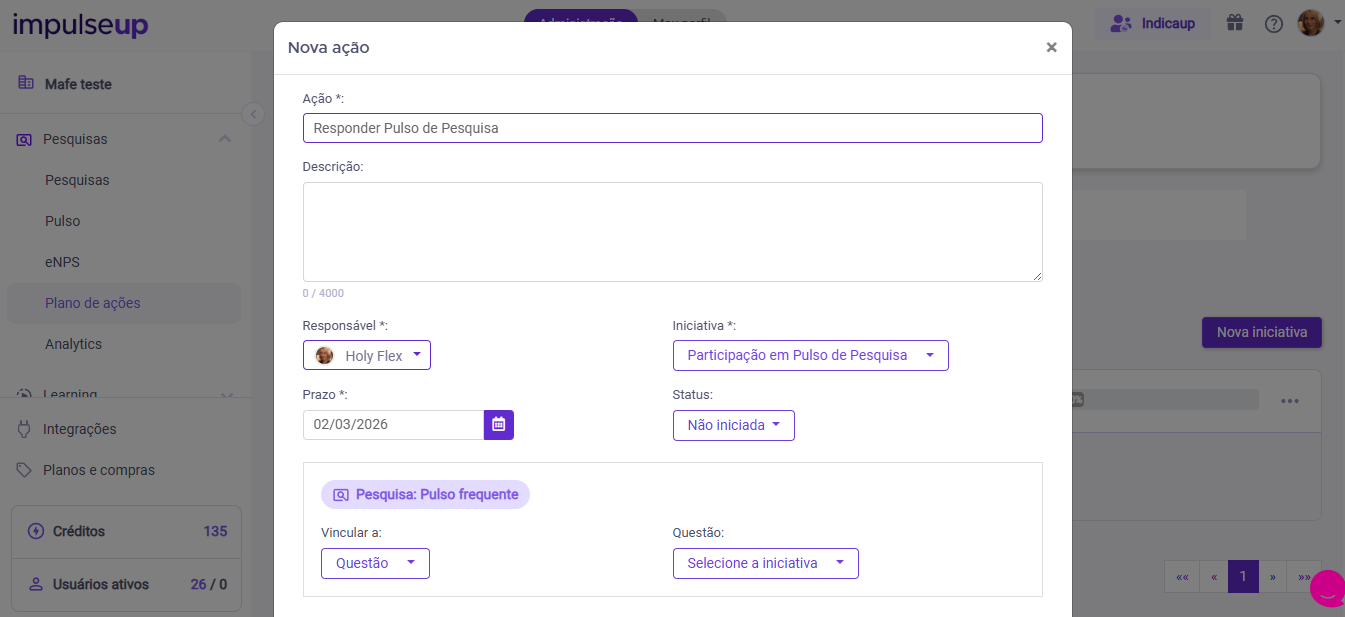 Dica: Você pode compartilhar essas ações com os colaboradores responsáveis, que passarão a visualizá-las em seus próprios perfis.
Metas e OKRs: No módulo de Metas e OKRs, a criação de ações serve como um guia de execução para alcançar os objetivos estabelecidos.
- Como funciona: Ao visualizar uma meta ou OKR, você pode criar uma nova ação para elencar as atividades fundamentais para a realização daquele objetivo.
- Progresso: Diferente das metas, essas ações podem contabilizar para o progresso percentual do objetivo principal. Para isso é necessário habilitar essa configuração de ações no ciclo de metas!
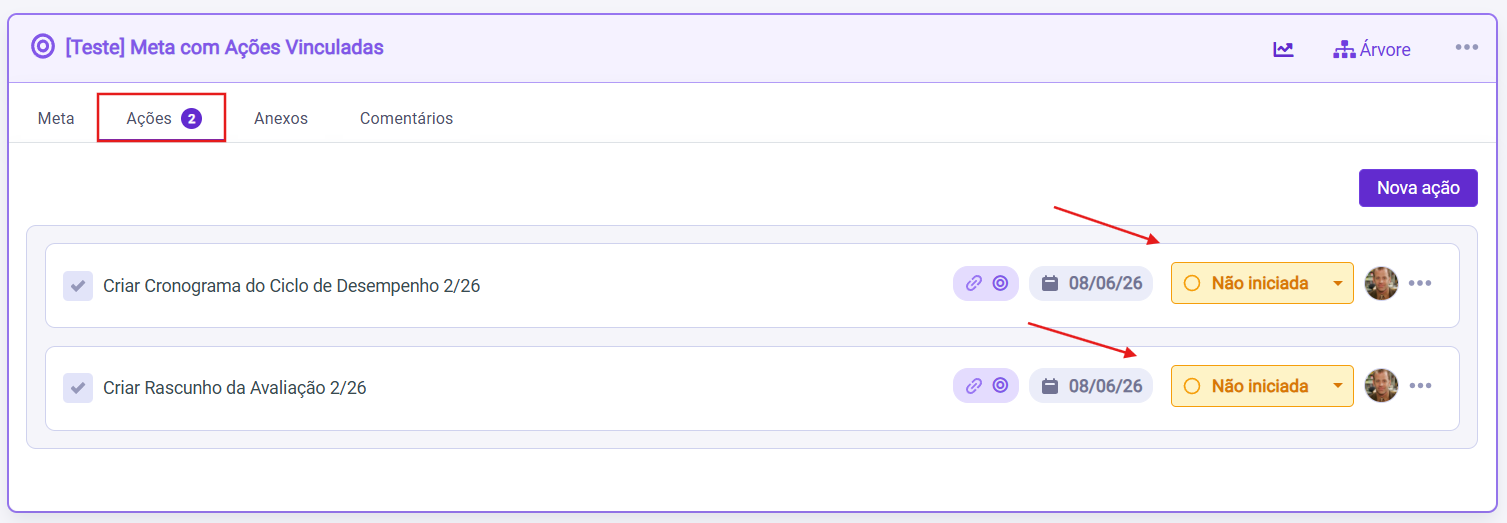
- Como é feito o cálculo do progresso: O progresso da meta é definido pela proporção entre o número de ações concluídas e o total de ações vinculadas.
Exemplo: Se uma meta possui 2 ações e você conclui 1, o progresso da meta será atualizado automaticamente para 50%.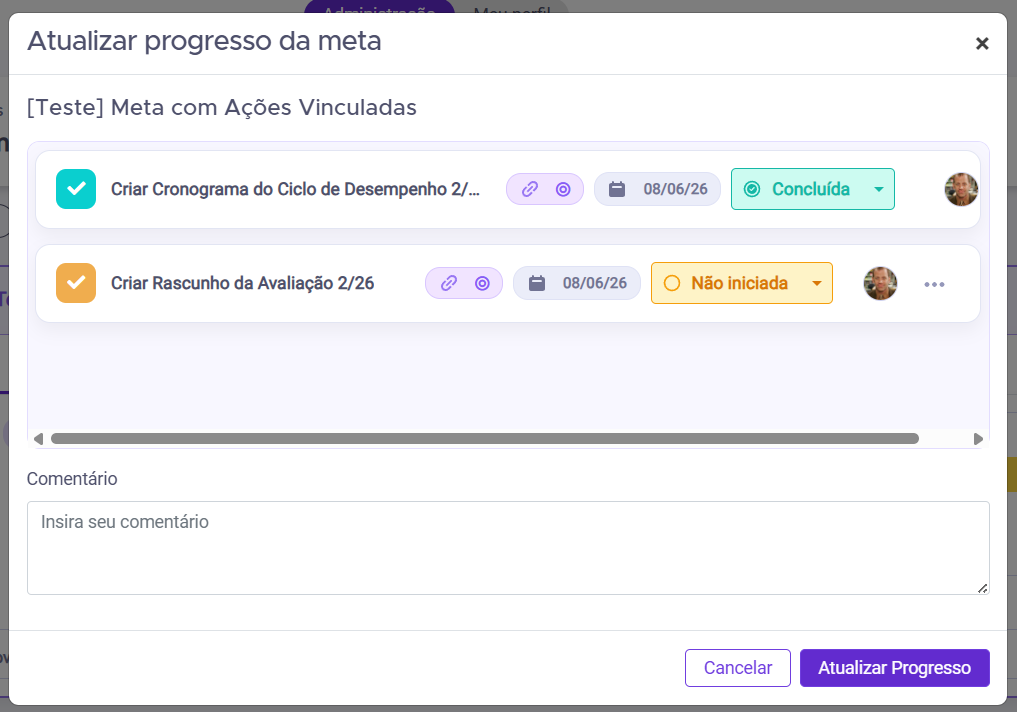
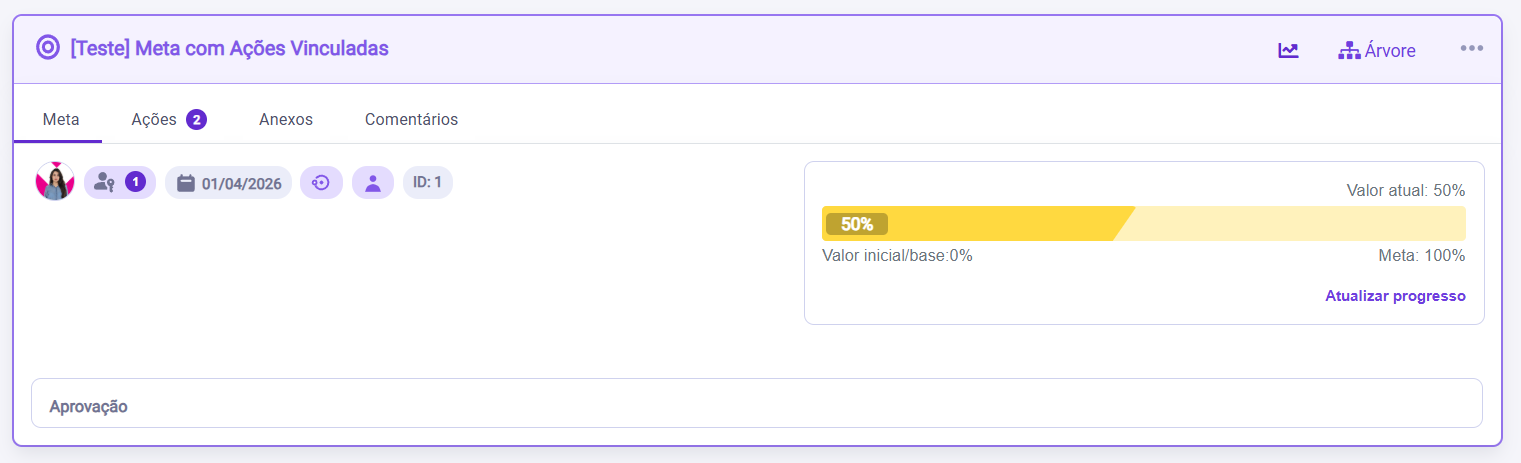
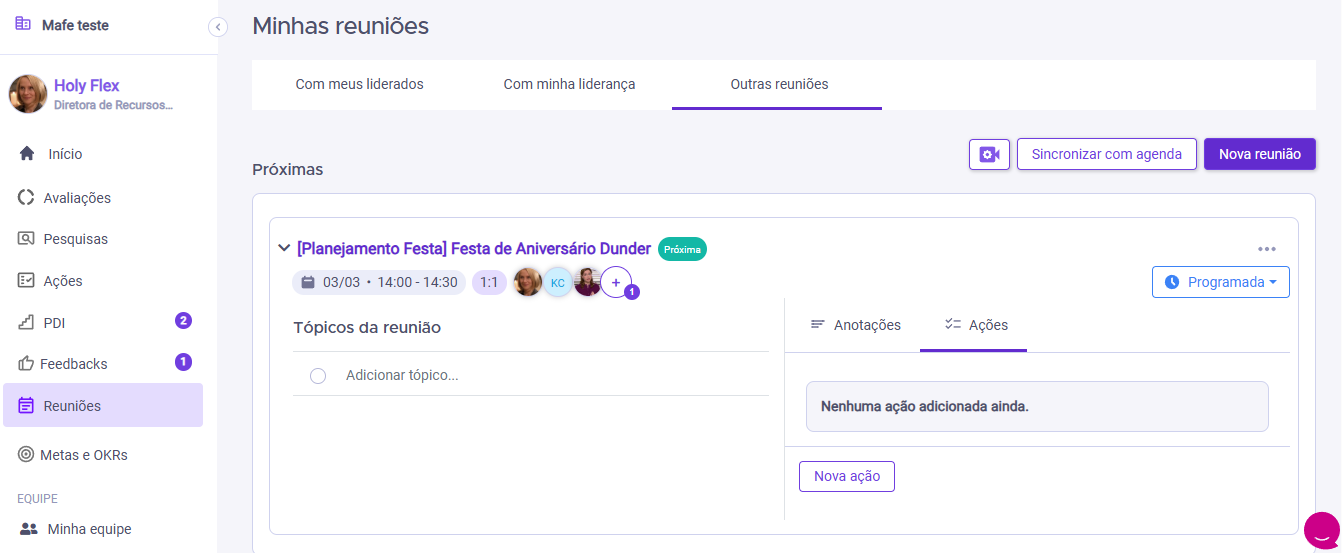
Reuniões: No módulo de Reuniões, as ações são ferramentas essenciais para transformar conversas em entregas concretas.
- Como funciona: Durante ou após uma reunião, você pode elencar ações específicas que surgiram na pauta. É a funcionalidade ideal para registrar os famosos "To-do's" (itens a fazer) definidos entre os participantes.
- Praticidade: Ao registrar uma ação dentro de uma ata de reunião, ela é automaticamente enviada para o módulo de Ações do responsável. Isso garante que os combinados da reunião sejam acompanhados e executados, mantendo o histórico de decisões e tarefas em um só lugar.
Identificação Visual (Ícones): Ao gerenciar suas atividades diretamente no módulo de Ações, você notará que algumas tarefas apresentam ícones específicos. Esses ícones indicam que a ação está vinculada a outro módulo — como Pesquisas, Metas ou Reuniões. Essa sinalização visual facilita a identificação da origem da demanda, permitindo que você entenda rapidamente a qual contexto ou projeto aquela entrega pertence antes mesmo de abri-la.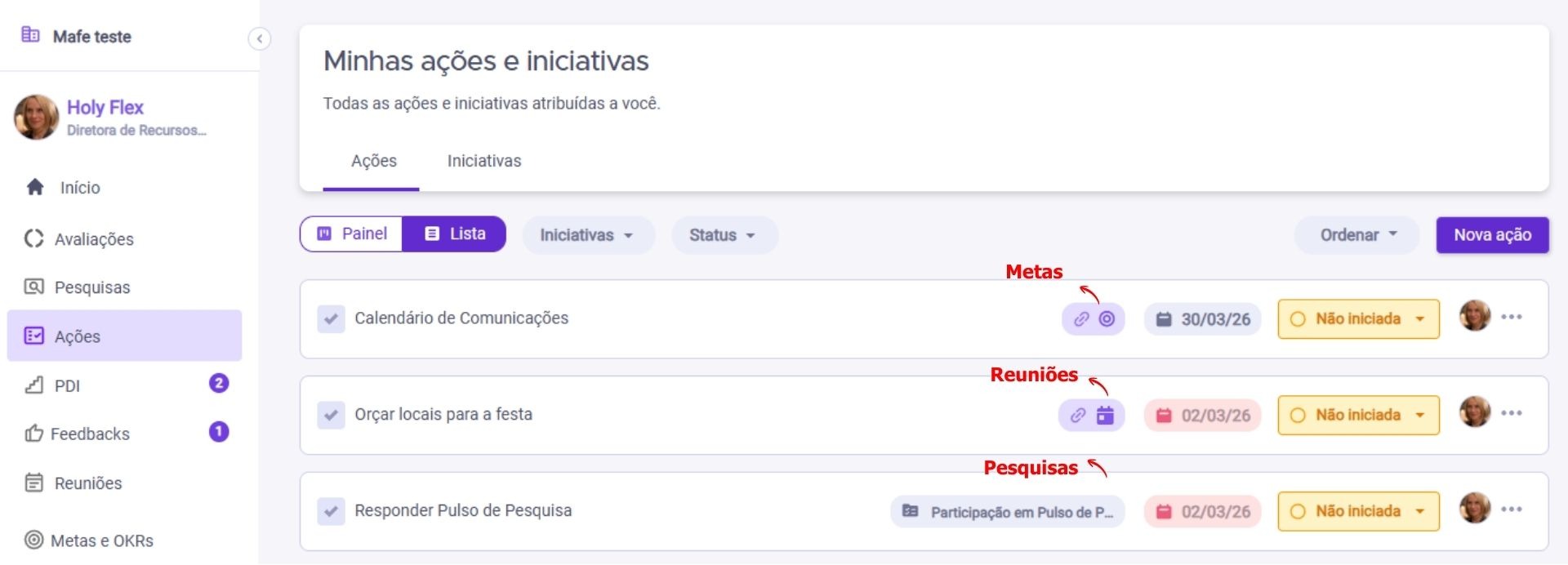
- Perfil de Acesso: A visualização para usuários finais é restrita às suas próprias tarefas. Já os administradores possuem uma visão macro de todas as ações e iniciativas da empresa.
- Dica de Uso: Gestores podem utilizar este módulo para acompanhar as entregas dos liderados em reuniões de 1:1.
- Sincronização: Toda ação criada em uma ata de Reunião, Meta ou Pesquisa ou aparecerá aqui, facilitando a gestão centralizada.
Caso tenha mais alguma dúvida, entre em contato conosco pelo e-mail suporte@impulseup.com