
A realização de pesquisas, como as de Clima Organizacional, Engajamento ou eNPS, é uma atividade estratégica para o Desenvolvimento Humano e Organizacional (DHO), pois fornece dados cruciais para a tomada de decisões e a criação de planos de ação eficazes.
Este artigo visa informar e instruir os profissionais de DHO e RH sobre o processo detalhado de criação e gestão de pesquisas em sua plataforma impulseup. Siga o passo a passo para configurar suas pesquisas de forma precisa e garantir a coleta de dados de alta qualidade.
Acesso ao Módulo de Pesquisas
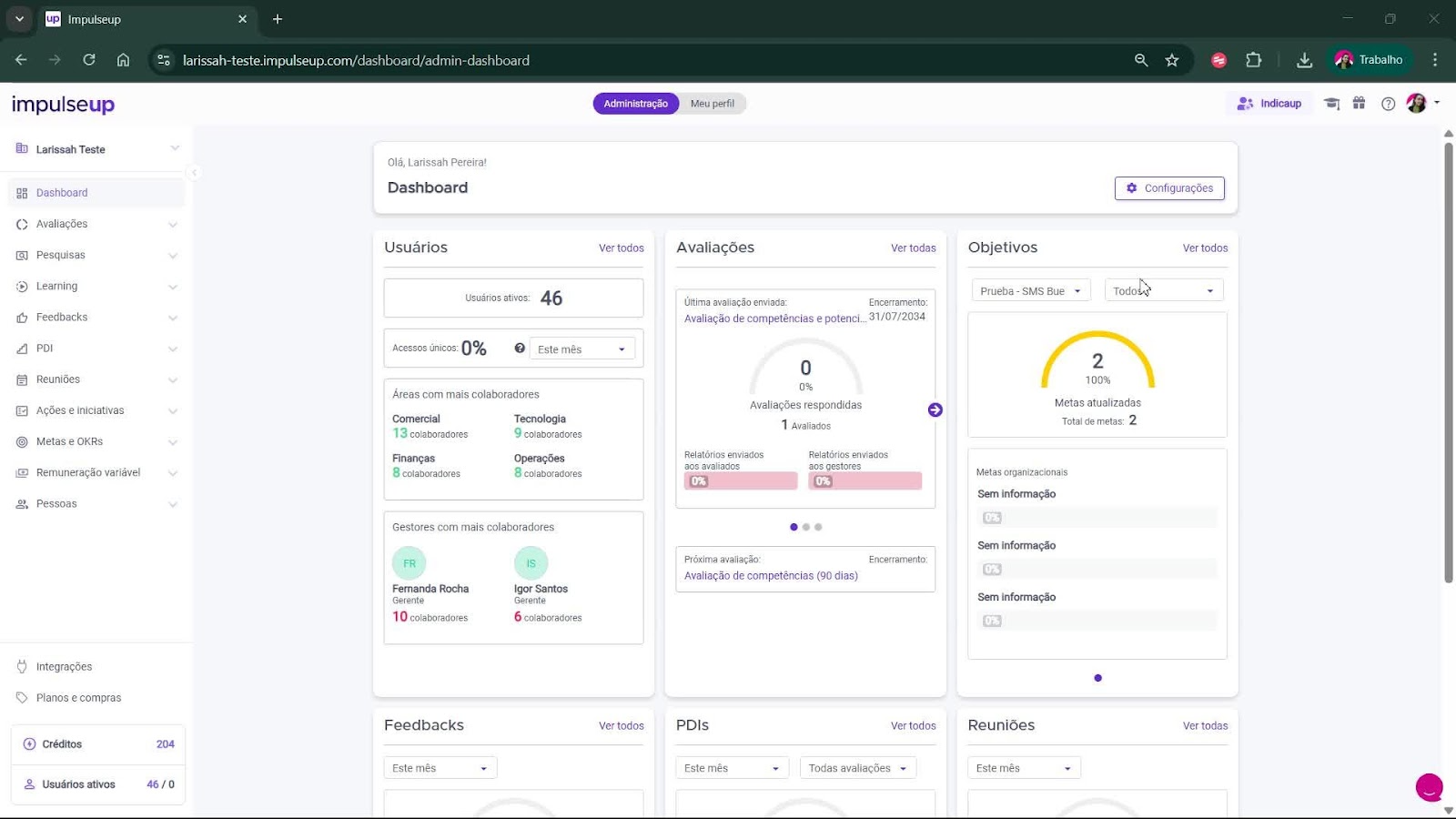
Para iniciar a configuração, navegue até o menu principal da plataforma:
- Navegue até o canto esquerdo da plataforma.
- Clique em "Pesquisas".
Criando uma Nova Pesquisa
Nesta tela, você terá três opções para iniciar sua pesquisa.
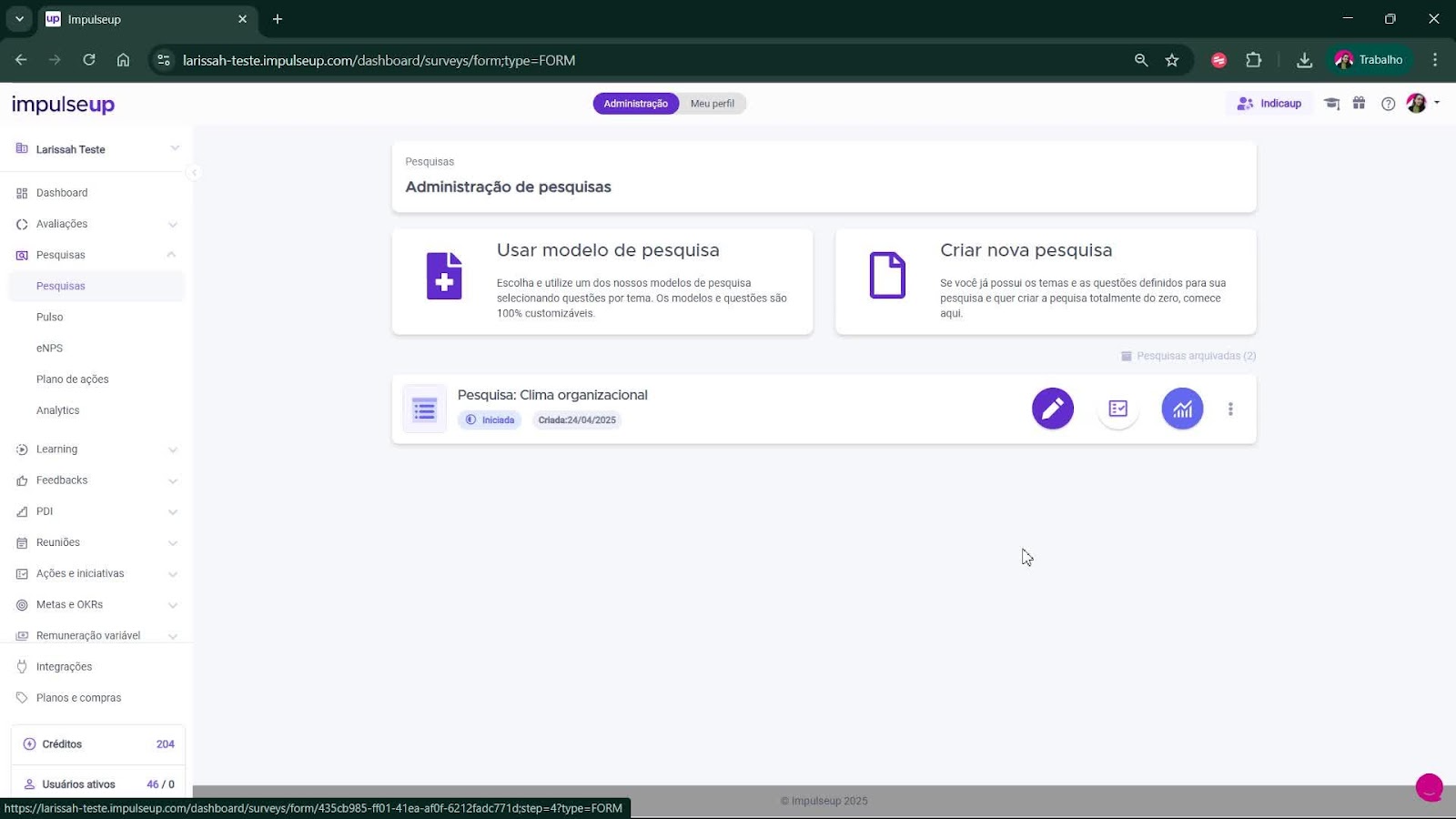
- Usar Modelo de Pesquisa: Escolher um dos modelos de pesquisa fornecidos pela impulseup, que são 100% customizáveis.
- Criar Nova Pesquisa: Criar uma pesquisa do zero, definindo temas e questões.
- Editar Rascunho: Editar as pesquisas que estão salvas como rascunho.
Etapa 1: Configurações Iniciais
A primeira etapa consiste na definição dos parâmetros gerais da sua pesquisa.
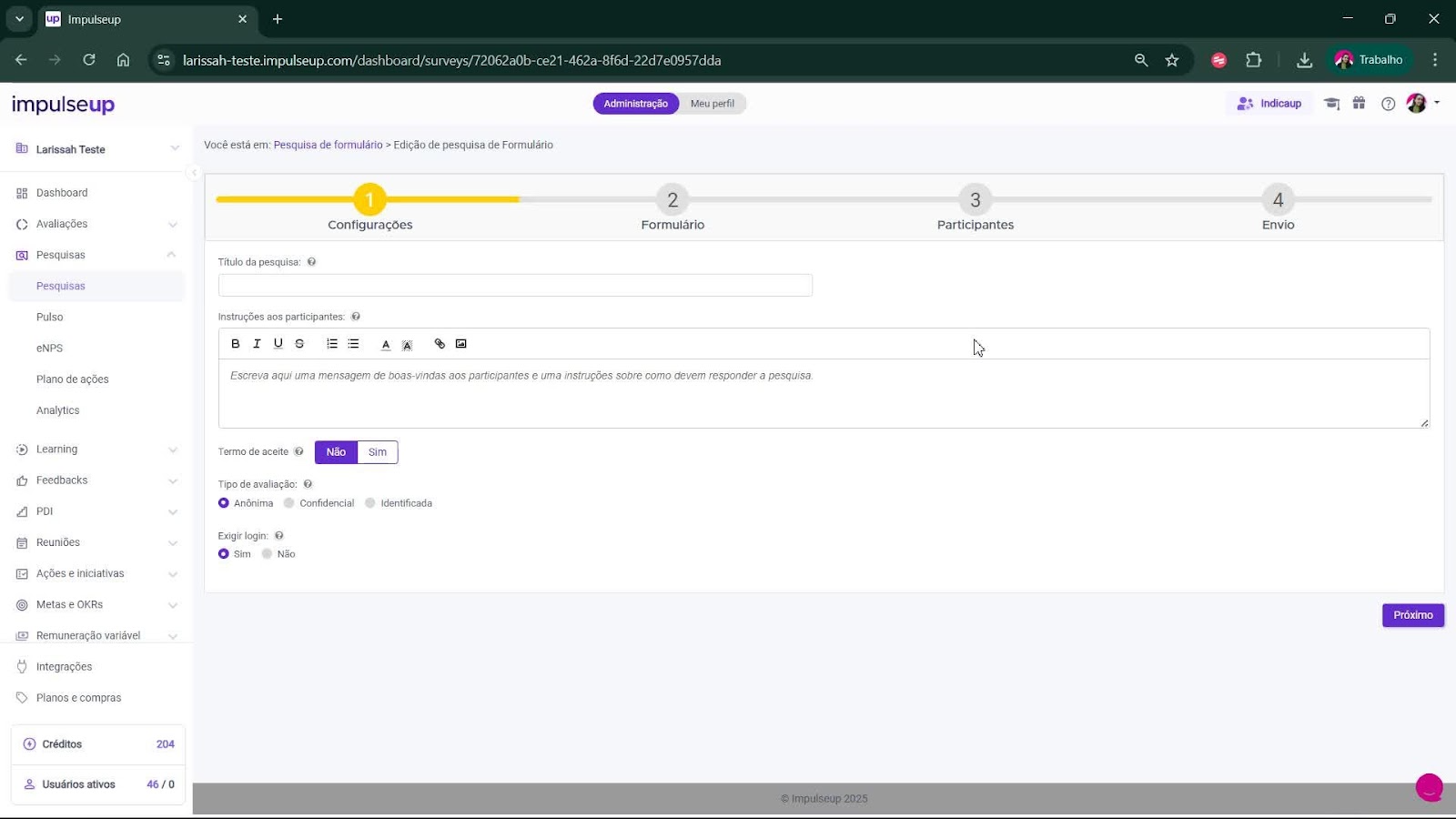
Na etapa de configurações, insira:
- Título da pesquisa (ex: 'Pesquisa de Clima').
- Instruções para os participantes.
- Personalizações como imagens ou links.
Termo de Consentimento
Escolha se deseja incluir um termo de consentimento.
- Se 'sim', os participantes devem aceitar para prosseguir.
Tipo de Pesquisa
Selecione o tipo de pesquisa
- Anônima: sem identificação do respondente.
- Confidencial: coleta dados, mas sem identificação nominal.
- Identificada: identificação nominal dos respondentes.
⚠️Importante: No caso da pesquisa Confidencial, indique quais os campos não serão coletados na Pesquisa.
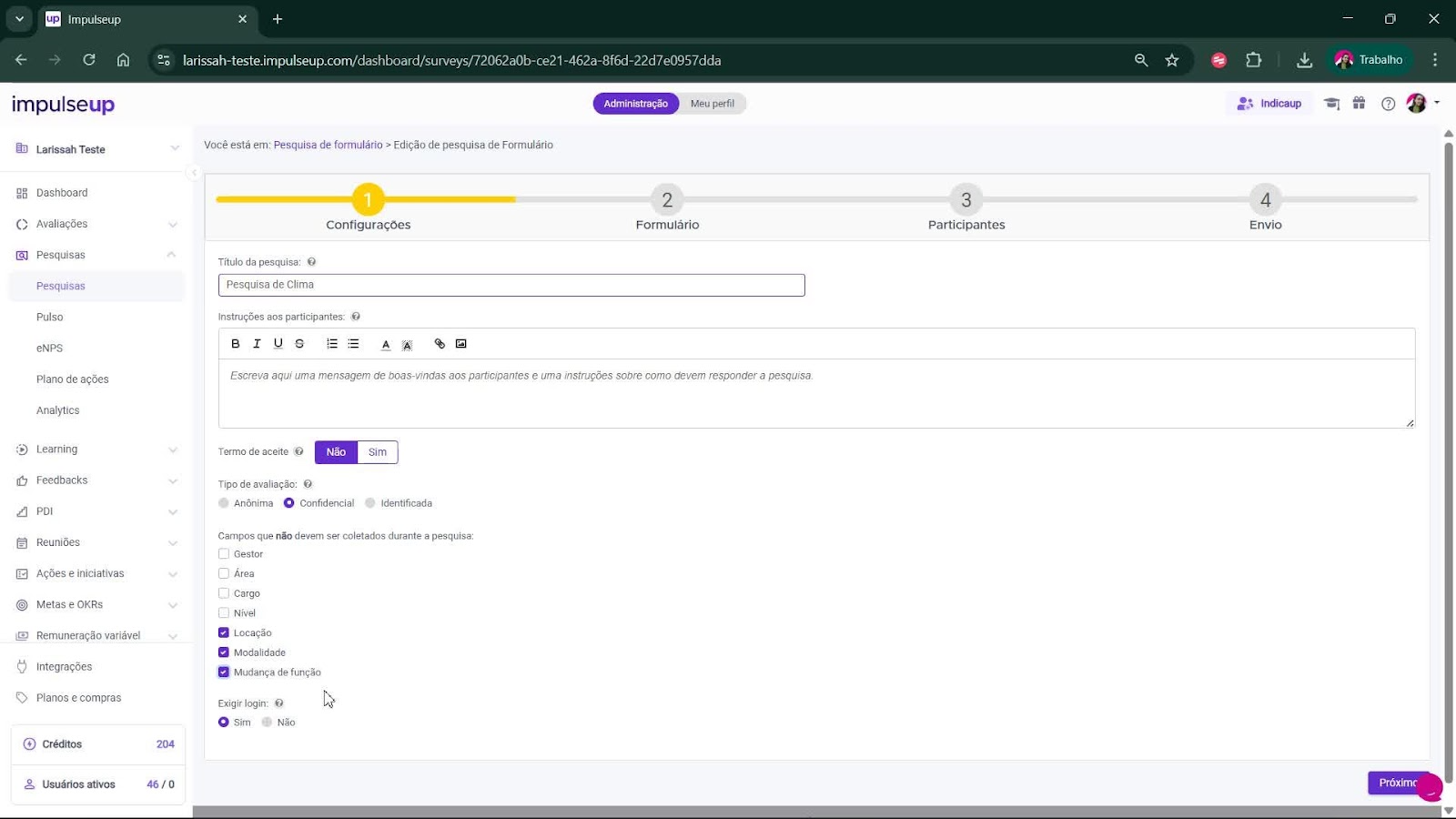
Exigir Login
- Decida se os participantes devem fazer login para acessar a pesquisa.
- Etapa 2: Formulário e personalização de perguntas
- Na etapa 2, adicione seções e perguntas à pesquisa.
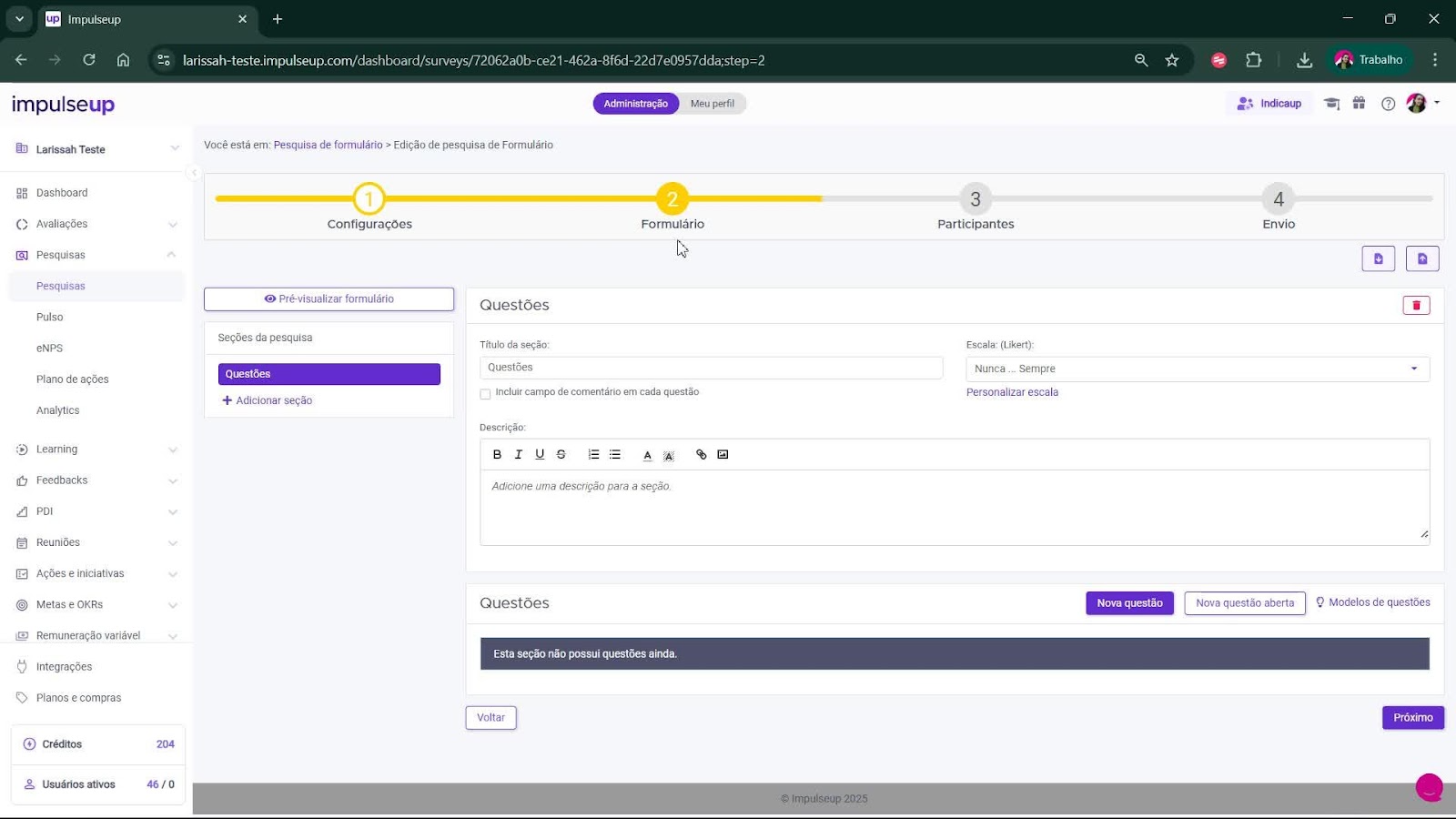
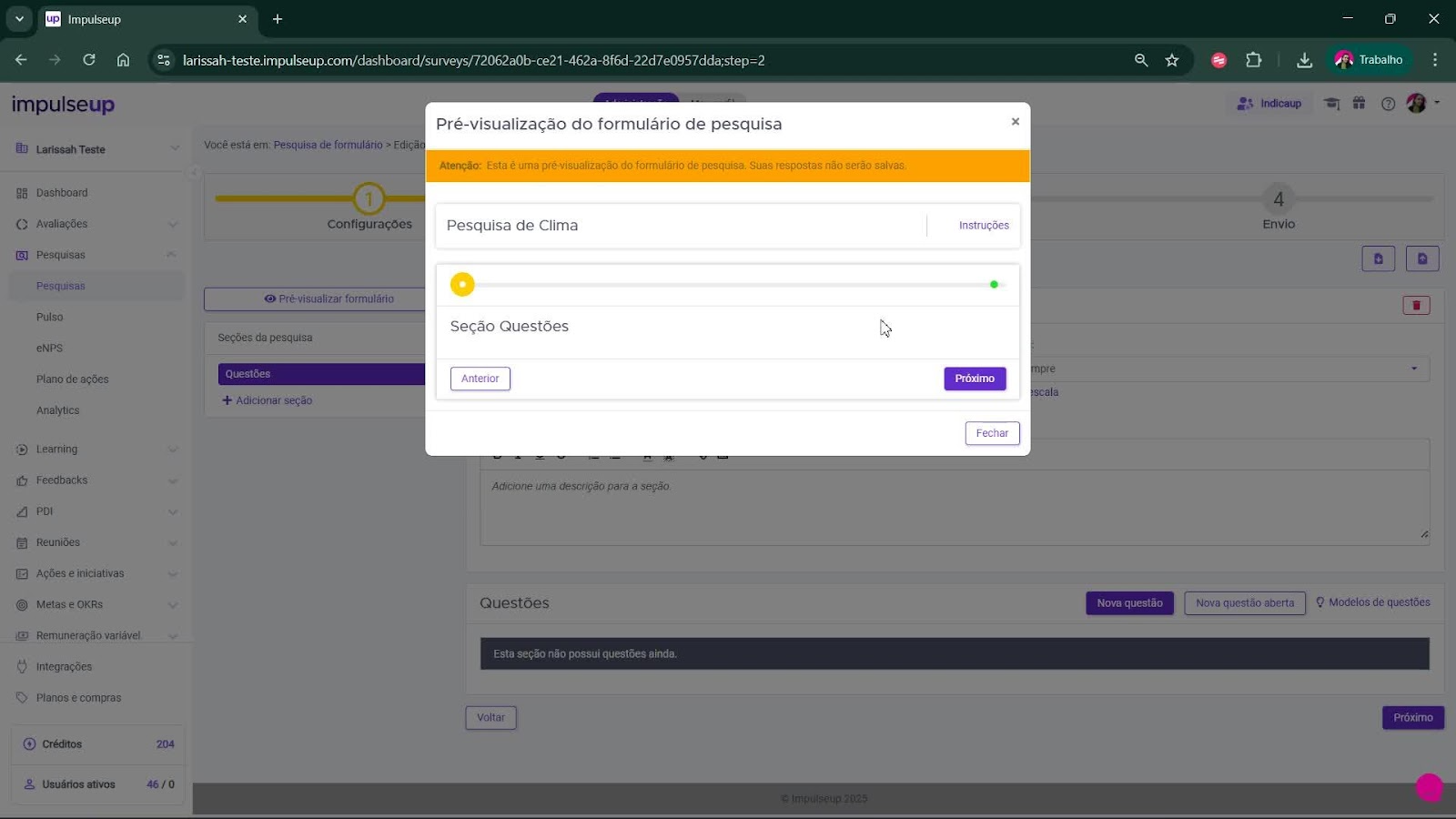
Pré-visualizar o Formulário
- Utilize a opção de pré-visualização para verificar como a pesquisa aparecerá.
Adicionar Perguntas
- Adicione perguntas de escala ou abertas conforme necessário.
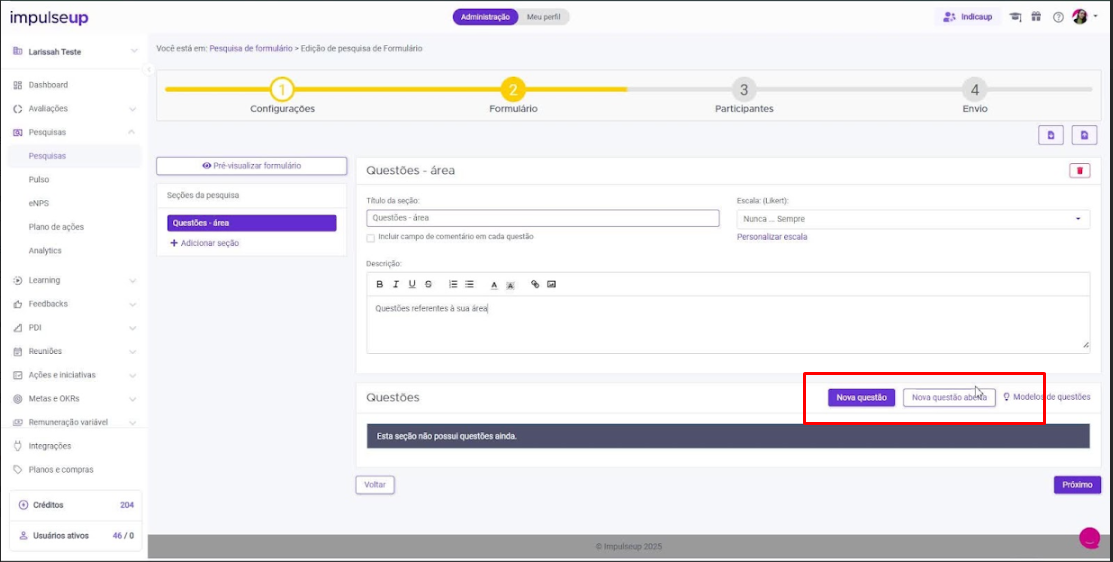
- Nova questão: nova pergunta com escala personalizável
- Nova questão aberta: nova pergunta para resposta por texto
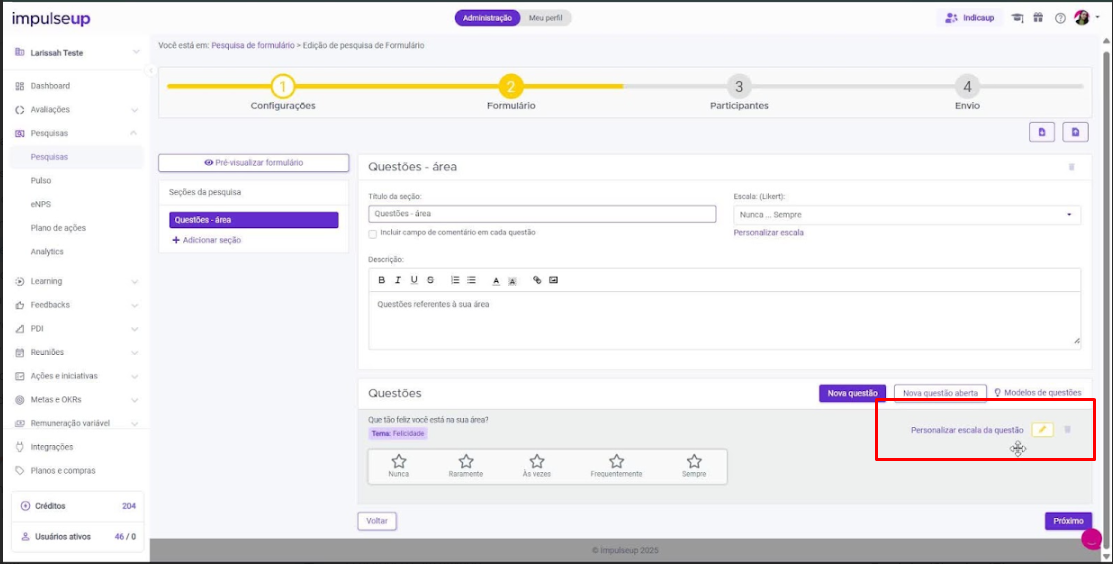
Personalize a escala das perguntas conforme desejado.
A opção "Personalizar escala", conta com:
- O "símbolo da escala", que representa o ícone da nota.
- Os "nomes dos níveis da escala", que devem ter relação com os valores.
- Os "valores", que se referem a pontuação que deve ser atribuída a questão.
- No botão "Adicionar novo item", é possível inserir mais campos de nomes e valores.
- Você pode personalizar a escala da seção inteira (clicando em Personalizar escala) ou personalizar a escala por cada pergunta (clicando em Personalizar escala da seção).
Adicionar seção
- Clique em “Adicionar seção” para agregar outra seção ao formulário.
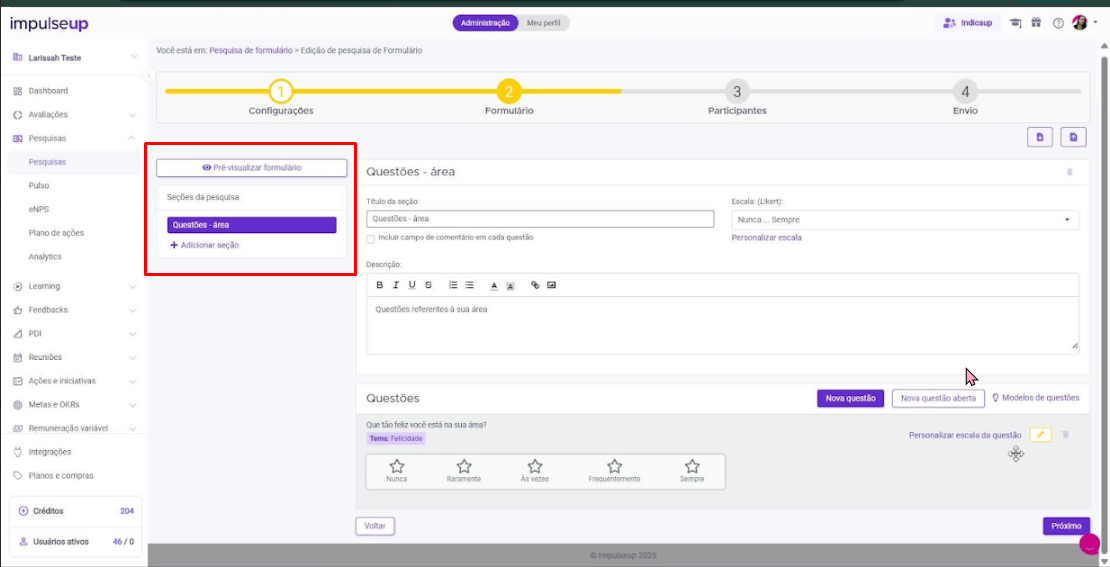
⚠️Importante: Será necessário ajustar a escala da nova seção, seguindo os passos do tópico anterior.
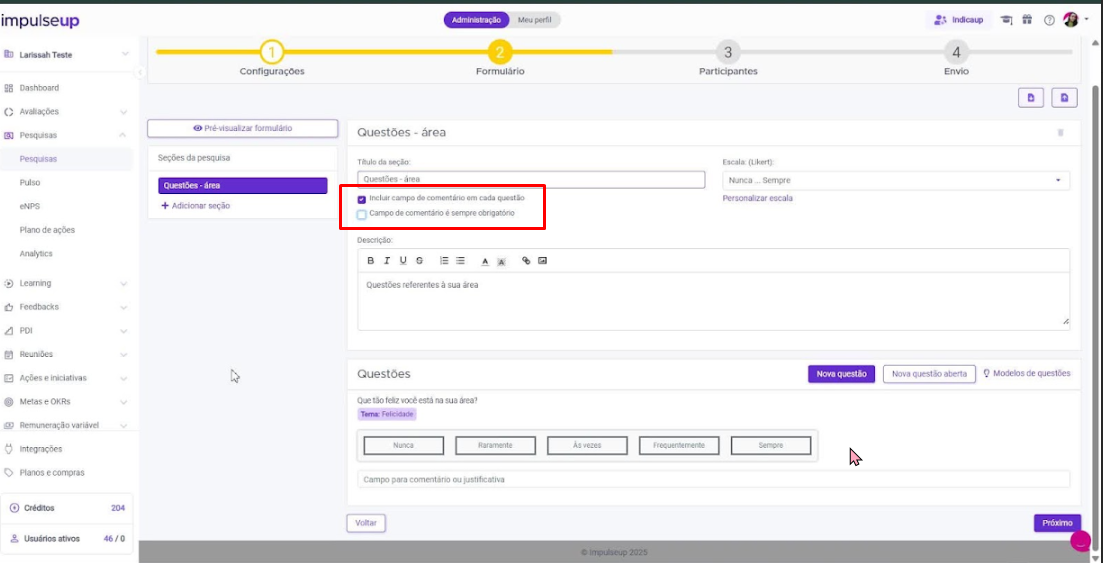
Adicionar Comentários
- Habilite campos de comentários, se necessário.
Etapa 3: Gestão de Participantes
Adicione participantes através de grupos ou listas fixas. Na opção "Grupos de participantes", são exibidas as seguintes informações:
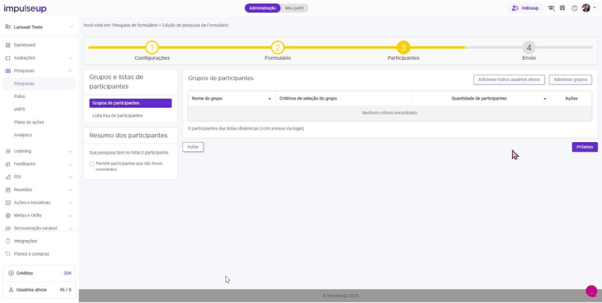
- Nome do grupo, campo que identifica o grupo de usuários selecionados de acordo com os critérios.
- Critérios de seleção, é possível escolher os participantes conforme: Área, Nível, Cargo e relação do avaliado.
- Quantidade de participantes, total de participantes da pesquisa.
- Ações, nessa opção é possível editar um grupo (ícone de lápis) ou excluir (ícone de lixeira).
Etapa 4: Envio da Pesquisa
- Configure notificações de envio por e-mail, SMS ou WhatsApp.
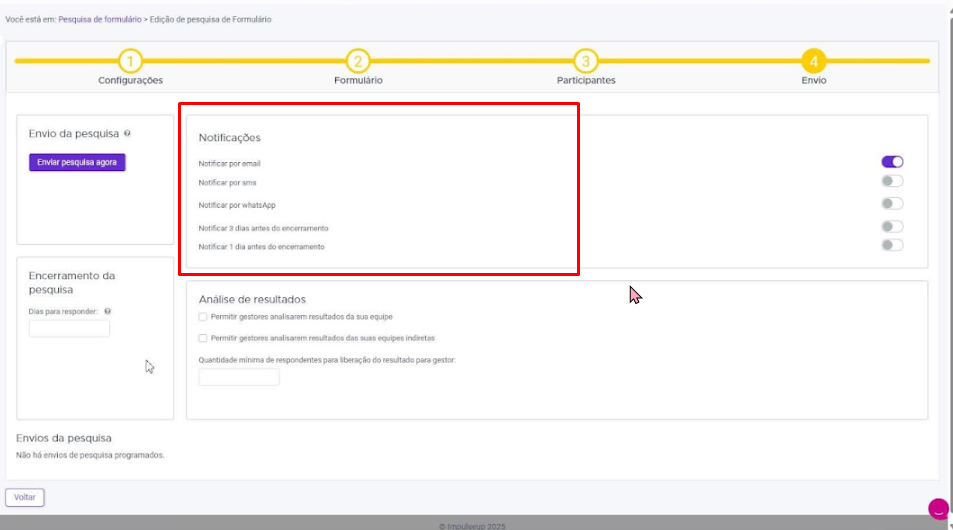
⚠️Importante: Caso queira disparar via SMS e WhatsApp, é importante sinalizar à nossa equipe com 3 dias de antecedência, para que habilitemos o envio.
- Configure as notificações de lembrete de acordo com a data de encerramento.
Enviar Pesquisa
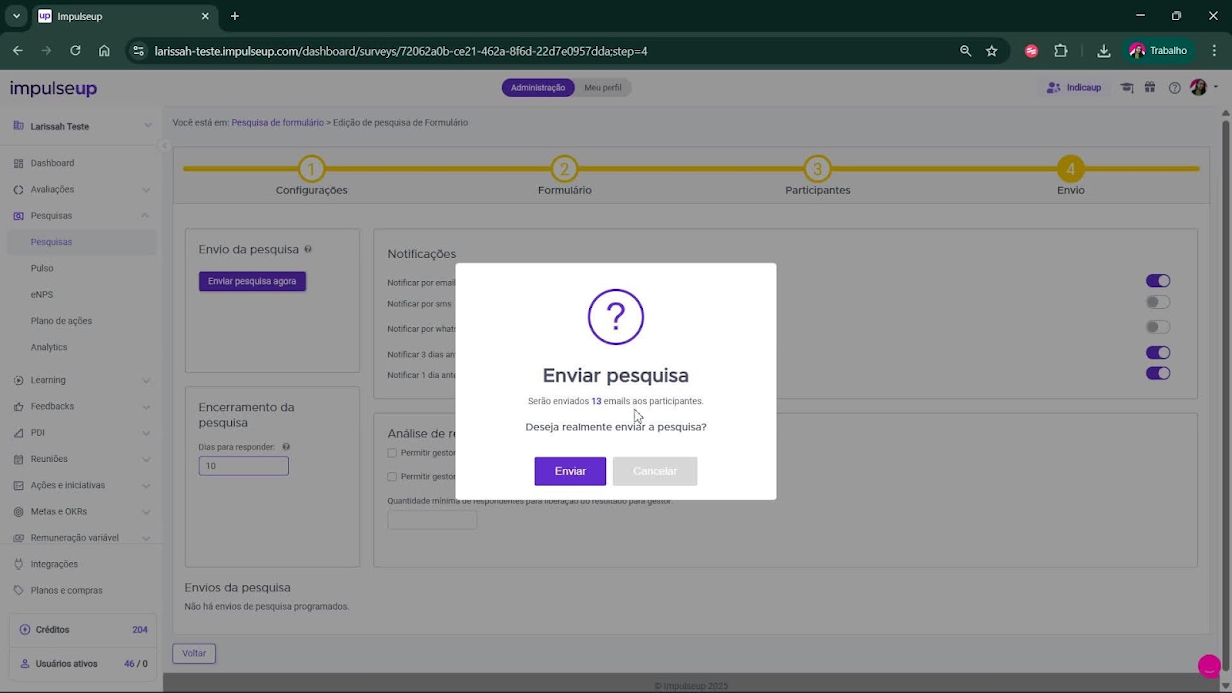
- Clique em 'Enviar Pesquisa Agora' para disparar a pesquisa aos participantes.
Monitorar Respostas
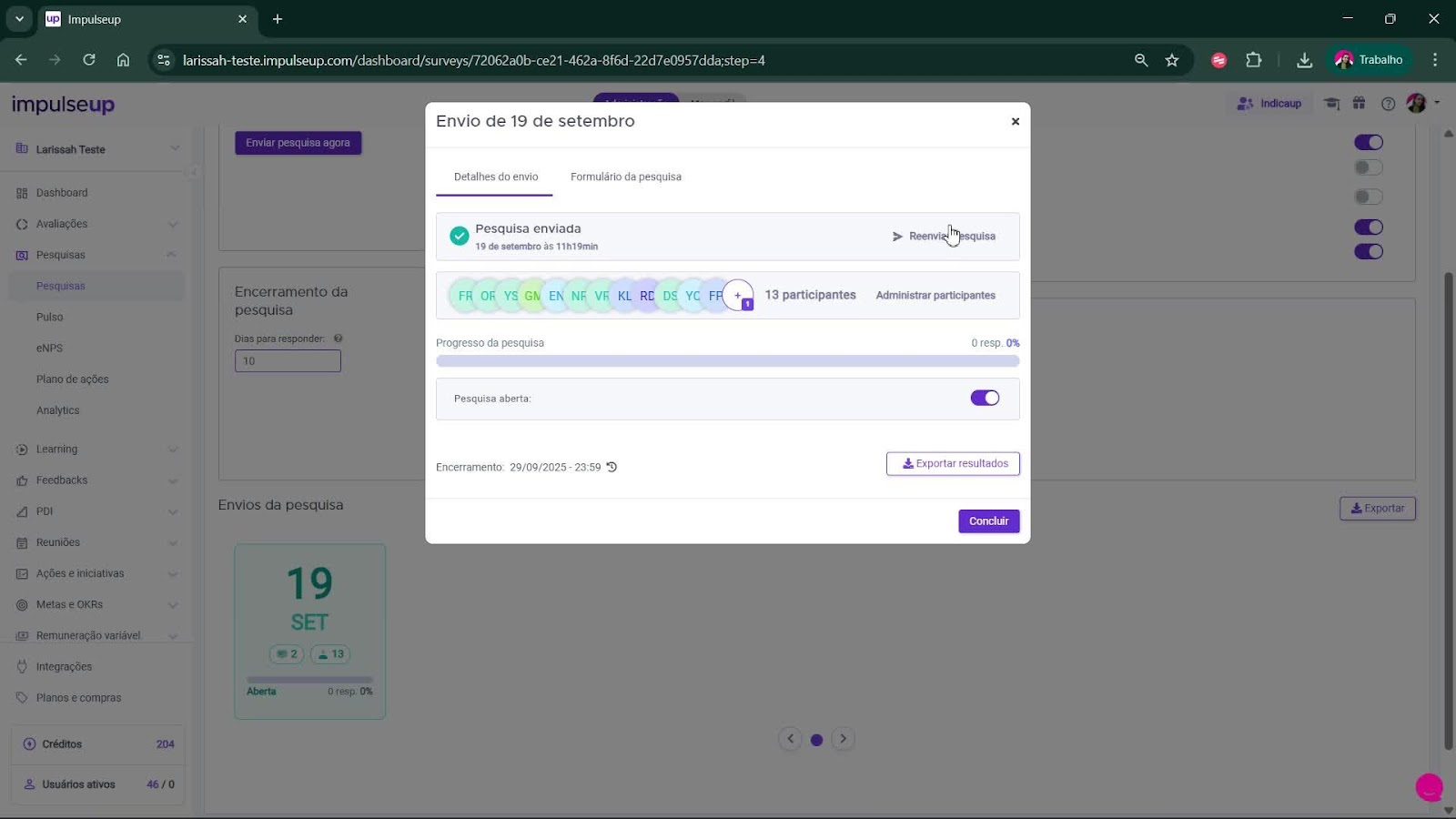
- Acompanhe o status das respostas.
Importante!
- Sempre revise as configurações antes de enviar a pesquisa para garantir que tudo esteja correto.
- Lembre-se de que uma mesma pesquisa não pode ser enviada mais de uma vez ao mesmo tempo.
- Acompanhe o status das respostas.
⚠️Importante
- Sempre revise as configurações antes de enviar a pesquisa para garantir que tudo esteja correto.
- Lembre-se de que uma mesma pesquisa não pode ser enviada mais de uma vez ao mesmo tempo.