
Nesse artigo você vai entender como configurar a sessão "Exibição de Outras Informações" na etapa 3, relatório da avaliação de desempenho.
Como acessar as configurações?
- Acesse o módulo de Avaliações e selecione a avaliação de desempenho que deseja configurar
- Clique no botão Editar da avaliação desejada.
- Acesse a Etapa 3 – Relatórios.
- Clique na seção Exibição de outras informações.

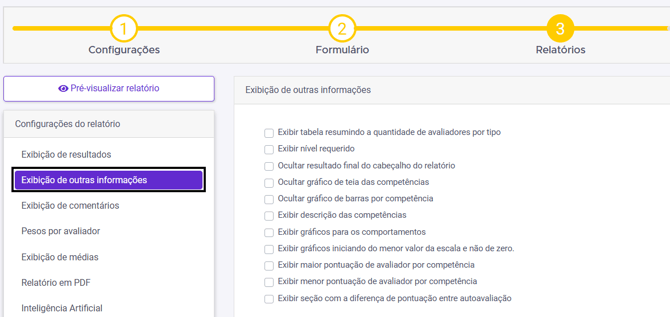
Configurações disponíveis:
-
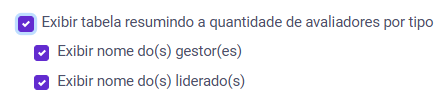
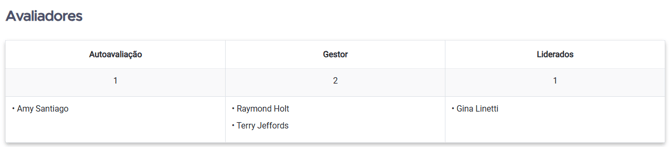
Exibe uma tabela que detalha a quantidade de cada tipo de avaliador e os nomes de gestores e liderados. Exemplo:
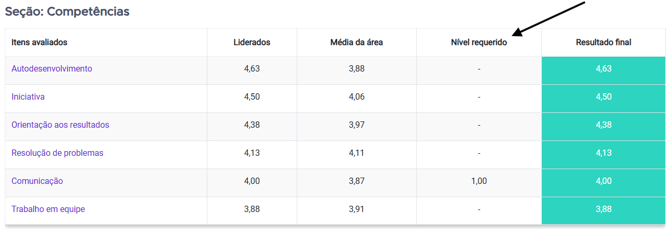
- Exibir Nível Requerido: Irá apresentar uma coluna com essa informação na tabela de Resultado resumido.

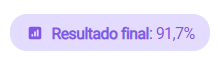
- Ocultar resultado do cabeçalho do relatório, ao marcar essa opção esse resultado não irá aparecer mais no relatório individual.

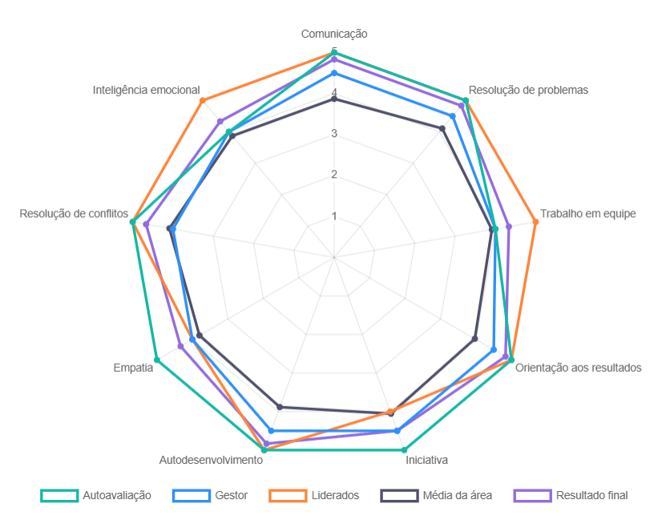
- Ocultar gráfico de teia das competências, ao marcar essa opção esse gráfico abaixo, não irá aparecer mais no relatório individual.

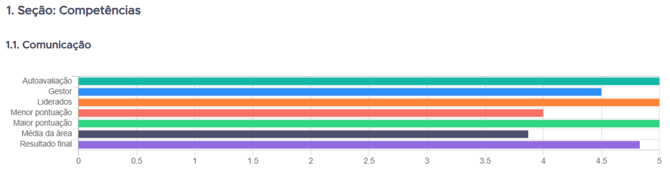
- Ocultar gráfico de barras por competência, ao marcar essa opção o gráfico abaixo não irá aparecer mais no relatório individual

- Exibir descrição das competências, dá a possibilidade de inclui no relatório as descrições das competências:


- Exibe gráficos específicos para os comportamentos definidos em cada competência


- Exibir gráficos iniciando do menor valor da escala, e não de zero.: Ao selecionar essa opção, o gráfico começará a partir de 1, em vez de 0.


- Exibição de maior e/ou menor pontuação por competência: Essas configurações exibem, para cada competência, a maior e a menor pontuação atribuída pelos avaliadores, permitindo identificar rapidamente tanto os pontos mais fortes quanto possíveis divergências ou oportunidades de melhoria.


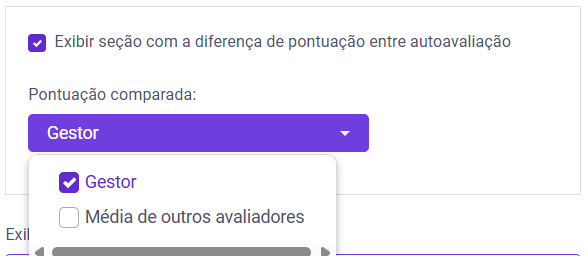
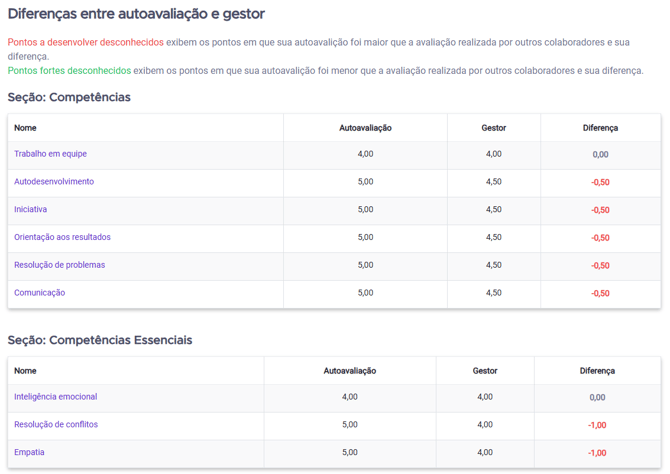
- Exibir seção com a diferença de pontuação entre autoavaliação: Essa configuração permite exibir a menor pontuação por competência e também mostrar a diferença entre a autoavaliação e a avaliação de outros avaliadores, como o gestor ou a média dos demais, facilitando a comparação de percepções.
- Exibição de seções para o colaborador e para o gestor: Nesta opção é possível informar quais seções da avaliação do colaborador poderão ficar visíveis tanto para o gestor quanto para próprio avaliado visualizar seus resultados.
- Exemplo: Caso a opção de Questões abertas seja a única marcada. Essa seção marcada será a que vai aparecer no relatório. Ou seja, quando desmacada, a seção não aparecerá no relatório configurado (Gestor ou Colaborador). informações não irão aparecer no relatório:
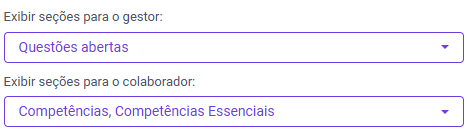
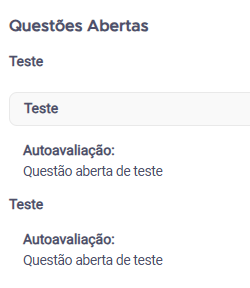
- Exemplo: Caso a opção de Questões abertas seja a única marcada. Essa seção marcada será a que vai aparecer no relatório. Ou seja, quando desmacada, a seção não aparecerá no relatório configurado (Gestor ou Colaborador). informações não irão aparecer no relatório:
- Ocultar ou agrupar avaliadores: Essas funcionalidades quando habilitadas vão ocultar ou agrupar os tipos de avaliadores
- Ocultar tipo de avaliador: Essa configuração quando marcada, não aparece quem avaliou (tipo) nos resultados, ou seja, não aparecerá o tipo de avaliador, se foi gestor, liderado, par etc.
- Agrupar tipos de avaliadores em "Outros": Se marcar a opção Agrupar, os diferentes tipos (pares, liderados, etc.) podem aparecer todos juntos como “Outros”, em vez de separados.
- Somente quando houver para algum dos tipos de avaliador menos de X avaliadores: é possível definir que essa ocultação ou agrupamento só aconteça quando houver menos de um número mínimo de avaliadores.
- Exemplo: Se colocado um número de 2 avaliadores nessa opção, quando tiver menos de 2 avaliadores (Podendo ser liderado, par, clientes ou fornecedores) esses serão agrupados ou ocultados. Porém se tiverem mais de 2 essa regra não se aplicará.
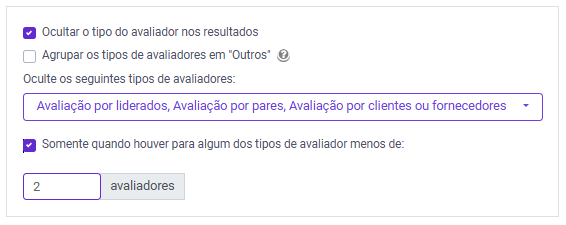
- Exemplo: Se colocado um número de 2 avaliadores nessa opção, quando tiver menos de 2 avaliadores (Podendo ser liderado, par, clientes ou fornecedores) esses serão agrupados ou ocultados. Porém se tiverem mais de 2 essa regra não se aplicará.
-
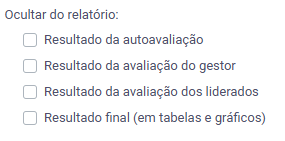
Ocultar do relatório: Ao marcar alguma das opções na imagem abaixo, as seções selecionadas (como tabelas, gráficos ou tipos de avaliação) não serão exibidas no relatório final.
Caso tenha mais alguma dúvida, entre em contato conosco pelo e-mail suporte@impulseup.com