
Nesse artigo você vai conseguir entender como configurar o módulo, ou seja, você vai aprender a ativar o módulo de Feedback, definir opções de compartilhamento, configurar permissões de envio e ajustar os campos do formulário, garantindo uma experiência consistente para toda a empresa!
Passo a passo
- Acesse a visão de Administrador e, no menu lateral, clique em Feedback.
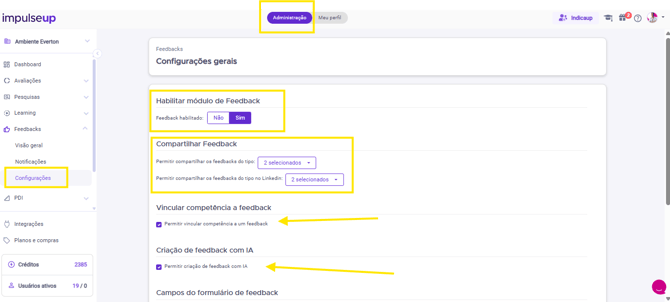
- Clique em Configurações para abrir os ajustes do módulo.
- Ativar módulo: habilite o módulo para disponibilizá-lo a todos os colaboradores
- Compartilhamento interno (Mural): em Compartilhar feedbacks do tipo, selecione quais tipos serão exibidos no Mural de Feedbacks (ex.: Positivo e Reconhecimento)
- Compartilhamento no LinkedIn: habilite a opção para permitir que colaboradores compartilhem feedbacks recebidos em seus perfis.
- Vincular competências: ative a opção para associar uma competência a cada feedback (ex.: “Comunicação”).
- Permissões de envio: defina quem pode enviar feedback para quem.
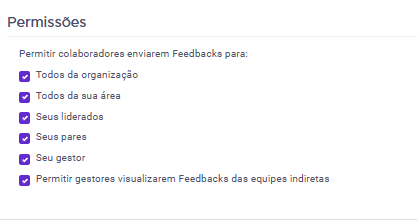
- Toda a empresa pode trocar feedbacks (aberto).
- Restringir o envio (ex.: apenas entre líder-liderado, mesma área).
- Visualização por gestores indiretos: se fizer sentido, habilite para que gestores vejam feedbacks de equipes indiretas.
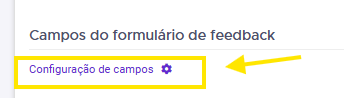
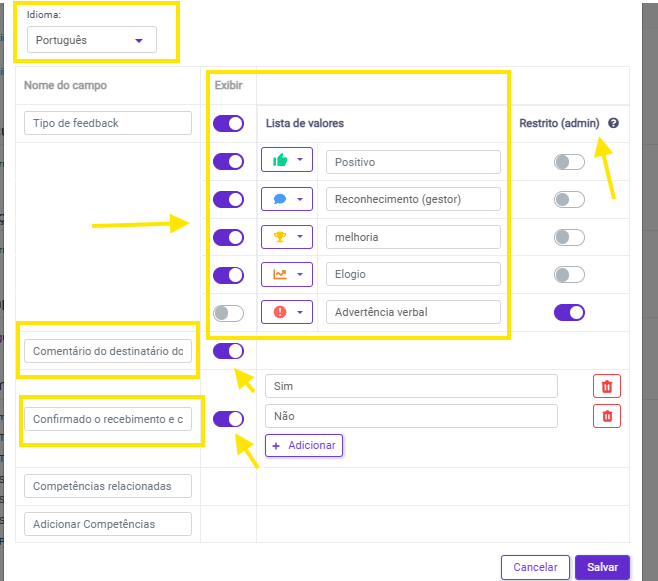
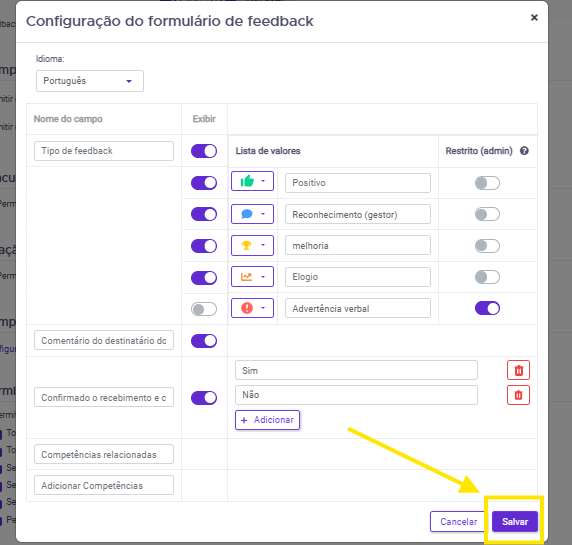
- Campos do formulário (engrenagem): ajuste idioma, nomes dos tipos (ex.: Positivo, Reconhecimento, Desenvolvimento, Orientação, Advertência) e ícones de cada tipo.
- Controles adicionais:
- Comentário do destinatário (campo opcional).
- Solicitar confirmação do feedback (workflow de aceite).
- Restrições por tipo: se necessário, limite determinados tipos a Administradores (ex.: Advertência).
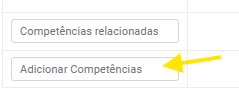
- Competências disponíveis por tipo: defina quais competências podem ser relacionadas a cada tipo de feedback.
- Salvar alterações e validar o comportamento no módulo.
⚠️ Importante
- Ao renomear tipos de feedback, edite o nome no mesmo campo (ex.: trocar “Melhoria” por “Desenvolvimento”), evitando criar duplicidades.
- Regras de compartilhamento impactam visibilidade (Mural/LinkedIn) e devem seguir a política de privacidade da empresa.
- Competências vinculadas aumentam a clareza e facilitam análises futuras.
👉 Dica
Priorize Positivo e Reconhecimento no Mural para reforçar a cultura e dar visibilidade aos bons exemplos.
Para facilitar o entendimento deste artigo, disponibilizamos um vídeo que pode ajudar na visualização e compreensão do processo:
Caso tenha mais alguma dúvida, entre em contato conosco pelo e-mail suporte@impulseup.com