
Para importar os Participantes da Pesquisa a opção está disponível dentro da edição de uma Pesquisa, na "Etapa 3 (Participantes)".
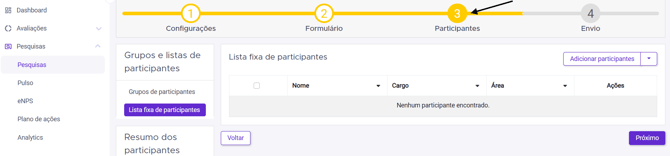
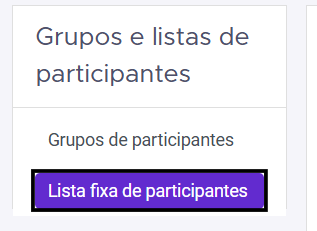
Você deve selecionar "Lista fixa de participantes":
Clicar na seta ao lado do botão "Adicionar participantes" e escolher "Importar via planilha".
 Deve-se utilizar o modelo padrão para importação, que é disponibilizado ao clicar em Importar via planilha: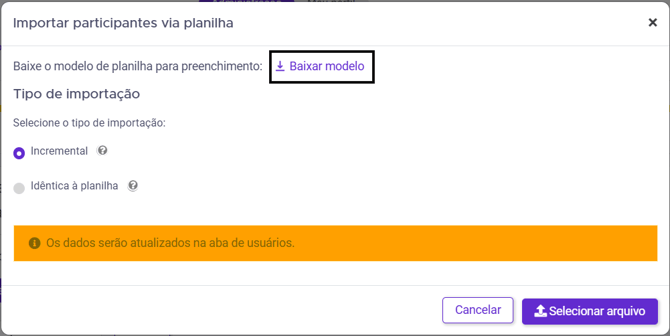
Para importar, basta clicar em "Selecionar arquivo", clicar na planilha que deseja importar e após em "Abrir":
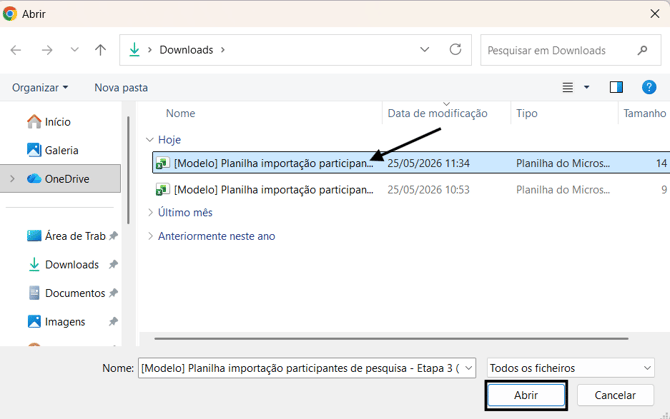
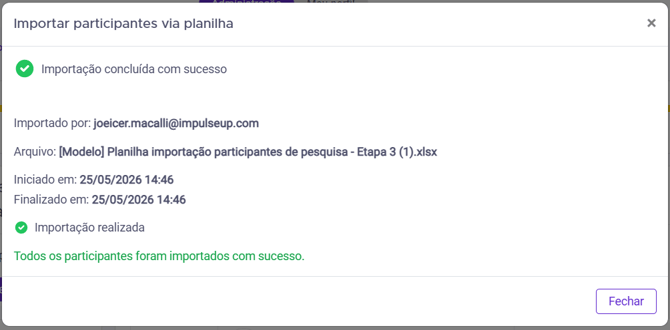
A importação constará como em andamento e se não houver nenhum erro, aparecerá a mensagem "Importação concluída com sucesso":
1. O que acontece se eu subir uma planilha com colaboradores que ainda não estão cadastrados no sistema?
O sistema criará automaticamente o cadastro desses novos usuários na aba de usuários, garantindo que eles participem da pesquisa e fiquem registrados na plataforma para ações futuras.
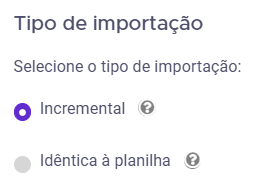
2. Qual a diferença entre os tipos de importação “Incremental” e “Idêntica à planilha”?
- Incremental: adiciona os novos participantes da sua planilha à pesquisa, mantendo também aqueles que já haviam sido inseridos anteriormente.
- Idêntica à planilha: substitui completamente a lista atual de participantes. O sistema removerá da pesquisa os usuários que não constarem no novo arquivo importado.
3. Posso atualizar informações cadastrais e campos customizados através desta importação?
Sim. Se o e-mail do colaborador já existir, o sistema atualizará automaticamente o cadastro completo na plataforma com as informações fornecidas na planilha.
Caso sejam preenchidos apenas os campos Nome e E-mail, o sistema utilizará os dados já existentes na aba de usuários para complementar as informações da pesquisa.
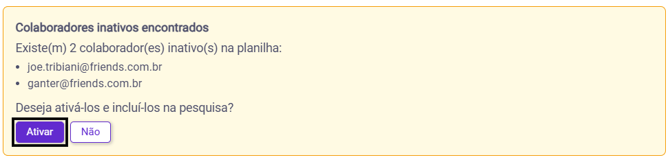
4. O que acontece se a planilha contiver colaboradores inativos na plataforma?
Ao final do processamento, o sistema exibirá um alerta informando quantos usuários inativos foram encontrados.
Nesse momento, será possível clicar em “Ativar e incluir na pesquisa”, reativando esses usuários e adicionando-os instantaneamente ao público da pesquisa.
5. Como verifico se houve algum erro na minha importação?
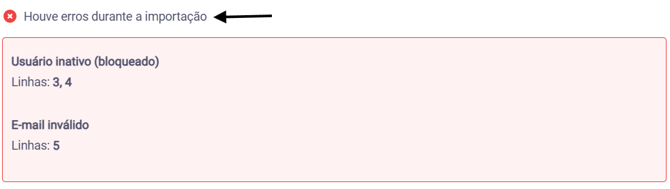
Após o upload da planilha, o sistema apresentará um Log de Importação.
Esse resumo detalha o resultado do processamento e informa quais linhas apresentaram inconsistências e não foram importadas — como e-mails inválidos ou campos obrigatórios em branco — permitindo identificar e corrigir rapidamente os dados necessários.
Caso tenha mais alguma dúvida, entre em contato conosco pelo e-mail suporte@impulseup.com ou pelo chat localizado no canto inferior esquerdo da plataforma!
Como o administrador pode adicionar descrições nas seções do formulário de pesquisa.
Caso o administrador desejar incluir uma descrição detalhada sobre cada seção da pesquisa, basta seguir o passo a passo a baixo:
- Acesse a Pesquisa clicando na opção Editar
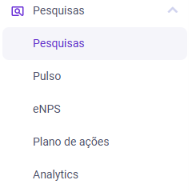

- Navegue até a Etapa 2: que é dedicada ao preenchimento do formulário.
- Adicionar uma Seção: clique na opção para incluir uma nova seção.
- Abaixo será apresentado o Campo de Descrição da Seção.
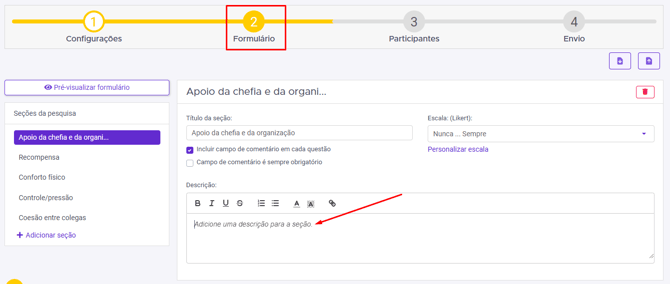
Forneça uma Descrição Detalhada: No campo de descrição, explique claramente o objetivo daquela seção. Isso ajudará os participantes a entenderem o propósito de cada pergunta.
Caso tenha mais alguma dúvida, entre em contato conosco pelo e-mail suporte@impulseup.com ou pelo chat localizado no canto inferior esquerdo da plataforma!