
O Dashboard de Acompanhamento de Avaliações foi atualizado para oferecer ao RH uma leitura muito mais analítica e visual. Agora, ficou mais fácil identificar a adesão dos colaboradores, monitorar o status de devolutivas e segmentar dados por área, cargo ou nível, garantindo decisões baseadas em informações claras e organizadas.
Como acessar o Dashboard de Acompanhamento?
Para visualizar os dados de um ciclo específico, siga este passo a passo:
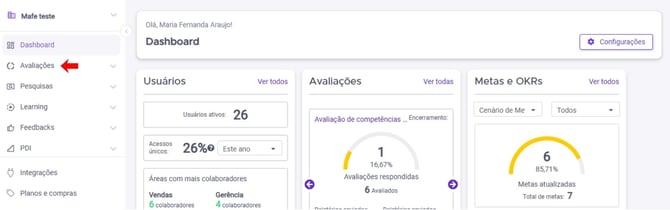
- Acesse o módulo de Avaliações no menu lateral.
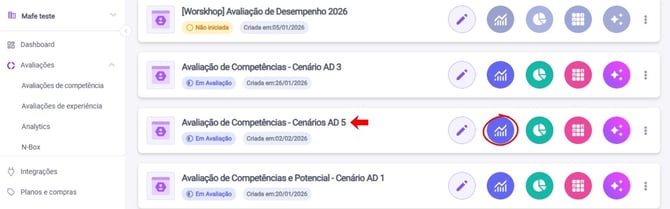
- Identifique o ciclo que deseja monitorar e clique sobre o Nome da Avaliação ou no ícone de gráfico (Acompanhamento).
⚠️ Importante: Para que o dashboard de acompanhamento fique disponível, é necessário que, durante a configuração da Avaliação de Desempenho (na Etapa 3), a opção "Habilitar acompanhamento da AD" esteja selecionada.
O que mudou e o que você pode analisar?
Ao abrir a nova tela de acompanhamento, você encontrará um dashboard completo composto por gráficos de pizza e filtros avançados:
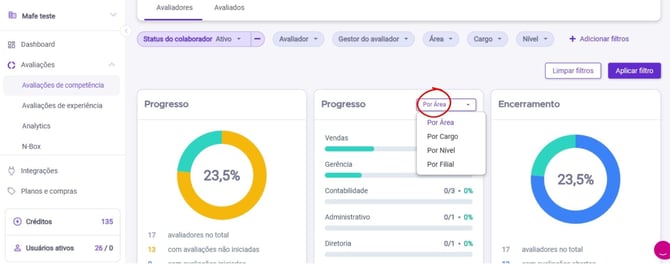
1. Visão por Avaliador vs. Avaliado
A plataforma agora permite alternar a perspectiva da análise:
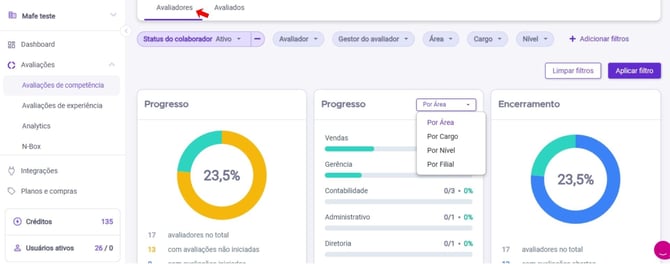
- Por Avaliador: Ideal para cobrar a participação de quem precisa aplicar as avaliações.
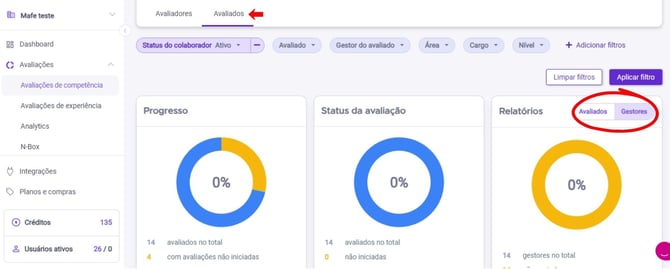
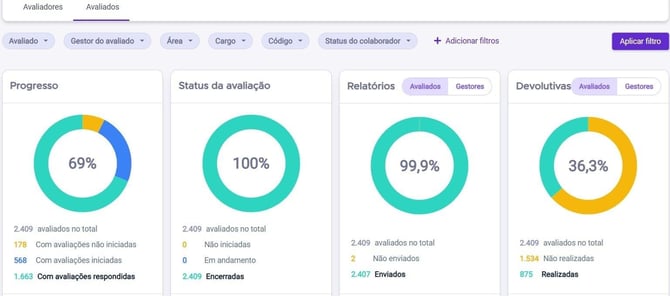
- Por Avaliado: Focado em entender quem já recebeu o feedback e em qual etapa do processo o colaborador se encontra.
2. Segmentação e Filtros Aprimorados
Você pode realizar recortes precisos para entender o engajamento da empresa de forma segmentada por:
- Área e Departamento;
- Gestor Direto;
- Cargo ou Nível Hierárquico;
- Qualquer campo personalizado do colaborador.
3. Novas Funcionalidades de Gestão
Com a atualização, os administradores também contam com:
- Status de Devolutivas: Acompanhe o envio de relatórios tanto para gestores quanto para usuários finais.
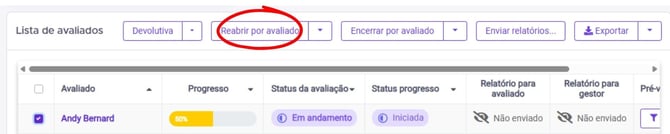
- Reabertura Flexível: Possibilidade de reabrir avaliações especificamente por tipo de avaliador, caso alguém precise ajustar uma resposta após o envio.
⚠️ Dica de Ouro
Utilize os filtros de Área e Gestor para identificar gargalos de participação. Se uma área específica apresenta baixa adesão, você pode atuar diretamente com o gestor responsável para garantir que o ciclo seja concluído no prazo.
Caso tenha mais alguma dúvida sobre como interpretar os novos gráficos, entre em contato conosco pelo e-mail suporte@impulseup.com