
Analytics Pesquisa | visão administrador para análise de resultados
Após o envio de uma Pesquisa, chegou o momento de analisar os resultados! Como administrador, há diversos modos para analisar os resultados e abaixo traremos o passo a passo para você:
- Ao logar na plataforma, clique em “Pesquisas” e logo em seguida em “Analytics”.
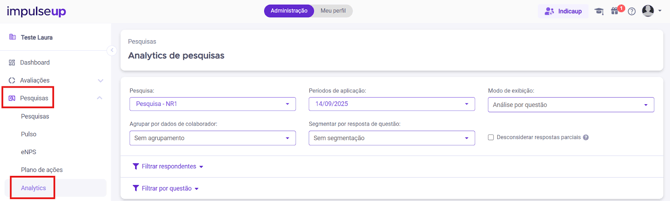
Na próxima página, é preciso selecionar qual pesquisa será analisada, qual o período de aplicação, modo de exibição, agrupar por dados de colaborador, segmentar por resposta de questão, desconsiderar as respostas parciais.
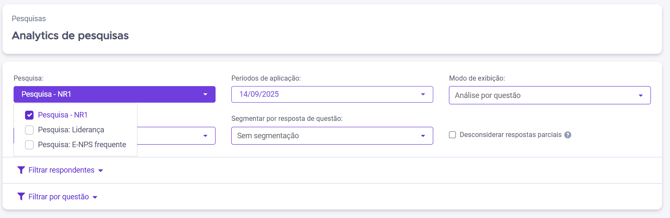
- Pesquisa: qual pesquisa será analisada? Há a possibilidade de incluir mais de uma para a análise.
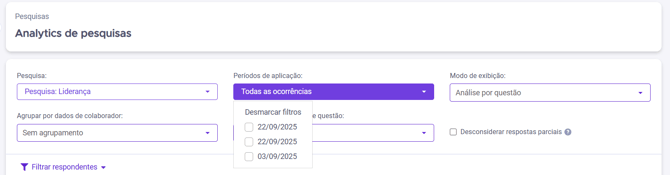
Períodos de aplicação: o mesmo formulário de pesquisa pode ser enviado mais de uma vez, você, como gestor, deve escolher qual o período que deseja analisar. Há a possibilidade de assinalar apenas um, ou mesmo todas as aplicações.
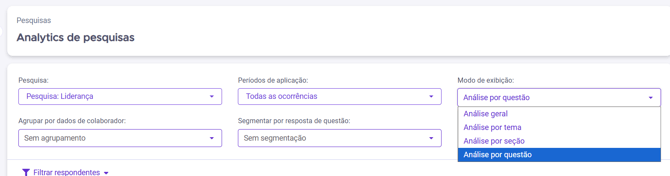
- Modo de exibição: há 4 possibilidades de visualização dos resultados:
- Análise geral: acesso ao resultado geral da equipe;
- Análise por tema: a cada tema abordado na pesquisa, há uma média;
- Análise por seção: a cada seção existente na pesquisa, há uma média;
- Análise por questão: acesso a questão por questão para analisá-las individualmente.
- Períodos de aplicação: o mesmo formulário de pesquisa pode ser enviado mais de uma vez, você, como gestor, deve escolher qual o período que deseja analisar. Há a possibilidade de assinalar apenas um, ou mesmo todas as aplicações.
- Agrupamento por dados de colaborador: os campos que estão na base de usuários podem ser utilizados como filtros para melhor acompanhamento dos resultados da pesquisa. A análise pode ser por times, cargos, gestores, entre outras opções que estão preenchidas em seu sistema. É uma visão muito bacana porque gera mapa de calor!
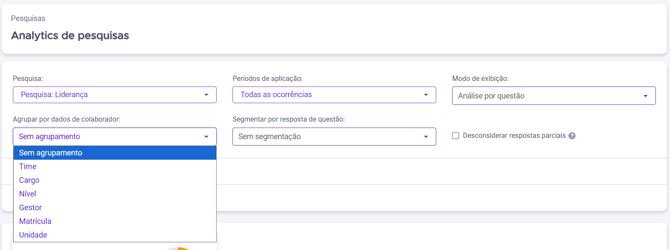
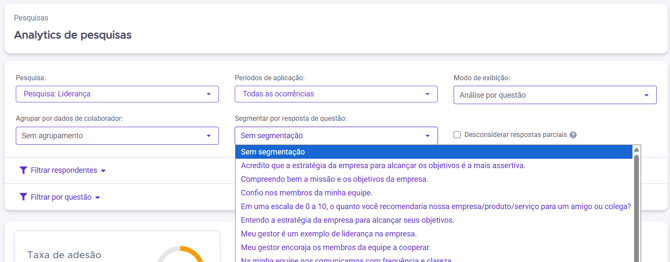
- Segmentar por resposta de questão: além das opções de filtro por dados de colaborador, há a possibilidade de visualizar as respostas da pesquisa completa a partir da resposta de uma questão específica. Por exemplo, a partir da resposta de NPS (0 a 10), a análise será feita a partir de quais respostas dadas pelos participantes que deram notas promotoras ou detratoras.
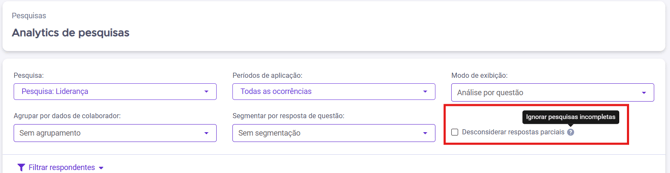
- Desconsiderar respostas parciais: a partir do momento em que o participante abre o formulário de pesquisa e começa a preenchê-lo, a plataforma salva automaticamente mesmo se não houver o envio final. Temos como desconsiderar as respostas parciais e contabilizar apenas com as 100% respondidas e enviadas.
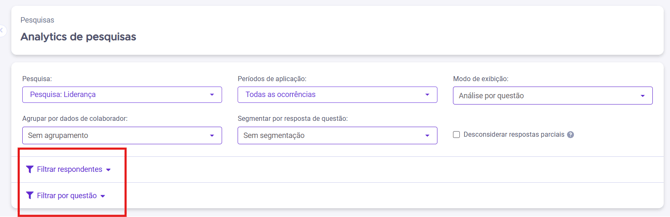
- Além das configurações e filtros citados, há como utilizar filtros em conjunto com estes, seja por dados de respondentes ou das próximas questões.
Para melhor entendimento, separamos duas visualizações, i. sem filtros e com a visualização por questões; ii. com filtro de gestor e com a visualização por questões.
em filtros e com a visualização por questões:
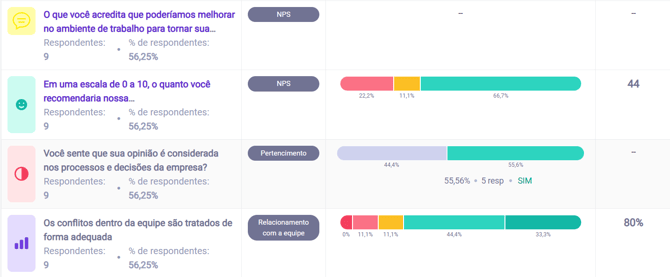
- O resultado final obtido depende de qual a escala utilizada para a questão, em sequência a imagem abaixo:
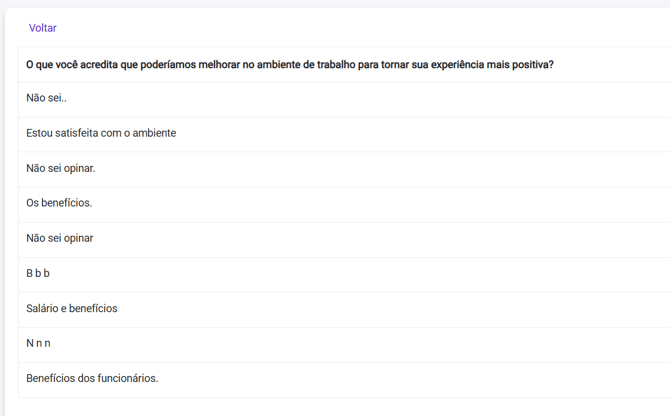
- Perguntas abertas: não gera resultado - é necessário clicar na questão para visualizar os comentários enviados pelos participantes;
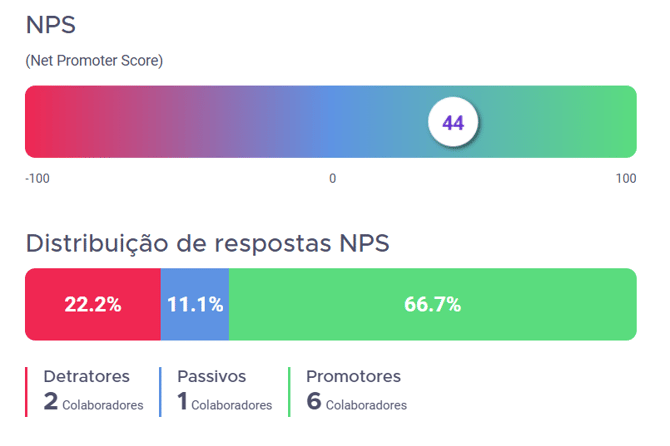
- Escala NPS: nota de 0 a 10 - cálculo é feito do total de promotores (nota 9 e 10) menos detratores (abaixo de 6) | gera um número para o resultado final;
- Escala “sim” ou “não”: não gera um resultado final, mas sim uma análise de quantos participantes escolheram “sim” e quantos escolheram “não”.
- Escala Likert: gera uma porcentagem até 100%.
- Questão de NPS: ao clicar em uma questão com escala NPS, é possível visualizar os votos detratores, passivos e promotores.
- Questões abertas: assim como as questões de NPS, também são clicáveis para visualizar para maiores detalhes.
- Sempre que a visualização conter “setas”, é possível utilizar como um gatilho para ordenar os resultados obtidos na pesquisa. Exemplo:

com filtro de gestor e com a visualização por questões
A segunda visualização para apoiá-lo é utilizando o filtro de gestor com visualização por questões.
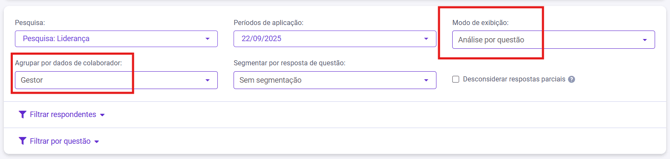
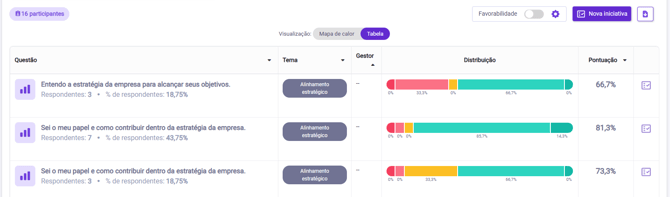
A partir do filtro, a plataforma gera duas opções de visão: mapa de calor ou tabela.
Mapa de calor: a partir do uso de cores, torna mais fácil entender quais notas estão boas e quais precisam de mais atenção e planos de ação para melhorá-la no próximo ciclo de Pesquisa.
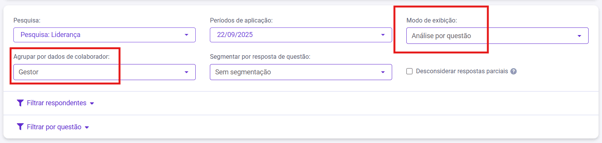
Tabela: já na tabela, a visualização é similar a visão padrão sem o uso de filtros. A diferença é uma coluna a mais com o filtro utilizado, neste caso, “gestor”. Há a possibilidade de ordenar e reordenar a partir de questões, tema, gestor (filtro utilizado nesse caso para exemplo) e pontuação.
Ao analisar os resultados de uma pesquisa, seja de clima ou de outro tema, o primeiro passo é definir quais visualizações deseja explorar. A plataforma oferece diversas possibilidades e você pode escolher aquelas que melhor atendem às necessidades da sua organização.
Para facilitar o entendimento deste artigo, disponibilizamos um vídeo que pode ajudar na visualização e compreensão do processo.
Analytics Pesquisa | visão administrador para análise de resultados
Caso tenha mais alguma dúvida, entre em contato conosco pelo e-mail suporte@impulseup.com